入力支援 ・ 導入ガイド
レコード同時編集ガードプラグイン
Edit Guard
現場のこんな時に案件管理・顧客情報・在庫など、複数人が同じレコードを更新する運用で、保存時の『再読み込みしてください』エラーと編集内容のロストを防ぎたい時。
同じレコードの上書き事故を防ぎます。専用アプリも設定も不要で、他の人が編集中のレコードを開いた瞬間に『○○さんが編集中』と表示して事故を未然に防ぎ、保存時には競合を検知して上書きを止めます(編集中を示す最小限のメタ情報だけを当社サーバーに一時保存し、レコードの中身は送信しません)。
kintone 標準の同時編集チェックと何が違う?
標準では『保存した瞬間』に競合エラーが出て、それまでの入力が無駄になりがちです。本プラグインは専用アプリ不要で『編集を始める前』に誰が編集中かを見せて事故を未然に防ぎ、保存時には先に編集を始めた人を優先して後からの上書きを止めます。
- 競合が分かるのは保存ボタンを押した後で、それまでの入力がやり直しになりやすい
- 誰が・いつから編集しているのかは標準画面では見えない
- 一覧上で『いま編集中のレコード』を把握する手段がない
- 他の人が編集中のレコードを開いた瞬間に『誰が何分前から編集中か』をヘッダーにバナー表示
- 一覧でも『編集中: ◯◯』バッジを表示し、いま誰かが編集中のレコードがひと目で分かる
- 他の人が先に編集を始めているレコードは保存を中断(編集ガード)。先に編集を始めた人が保存できる
- 専用アプリ不要・設定不要。編集中の最小限のメタ情報のみ当社サーバーに一時保存(レコードの中身は送信なし)
- ロックは自動更新+自動失効。タブが裏に回っている間は通信を止め、APIを浪費しない
同じ目的の製品を探す方へ:入力支援・入力規則のkintoneプラグイン比較(価格・無料枠・試用を公式情報で確認)
概要
同時編集ガードは、同じレコードを複数人が同時に編集してしまう上書き事故を防ぐプラグインです。専用アプリの用意も方式の選択も不要で、アプリに追加して「アプリを更新」を押すだけで使えます。
他の人が編集中のレコードを開いた瞬間に、詳細画面のバナーや一覧のバッジで「いま誰が編集中か」を見える化します。保存しようとしたときに他の人が先に編集を始めていれば、保存を中断して上書きを防ぎます(先に編集を始めた人が保存できます)。ロックは一定間隔で自動更新し、離脱で自動失効するので放置ロックが残りません(タブが裏に回っている間は通信を止めます)。編集中を示す最小限のメタ情報だけ(このドメイン・アプリID・レコードID・編集者の表示名/ログイン名・編集の開始/最終確認時刻)を当社(Plumeru)サーバーに一時保存し、レコードの中身(各フィールドの値)は一切送信しません。一定時間更新が無ければ自動で失効・削除されます。
できること
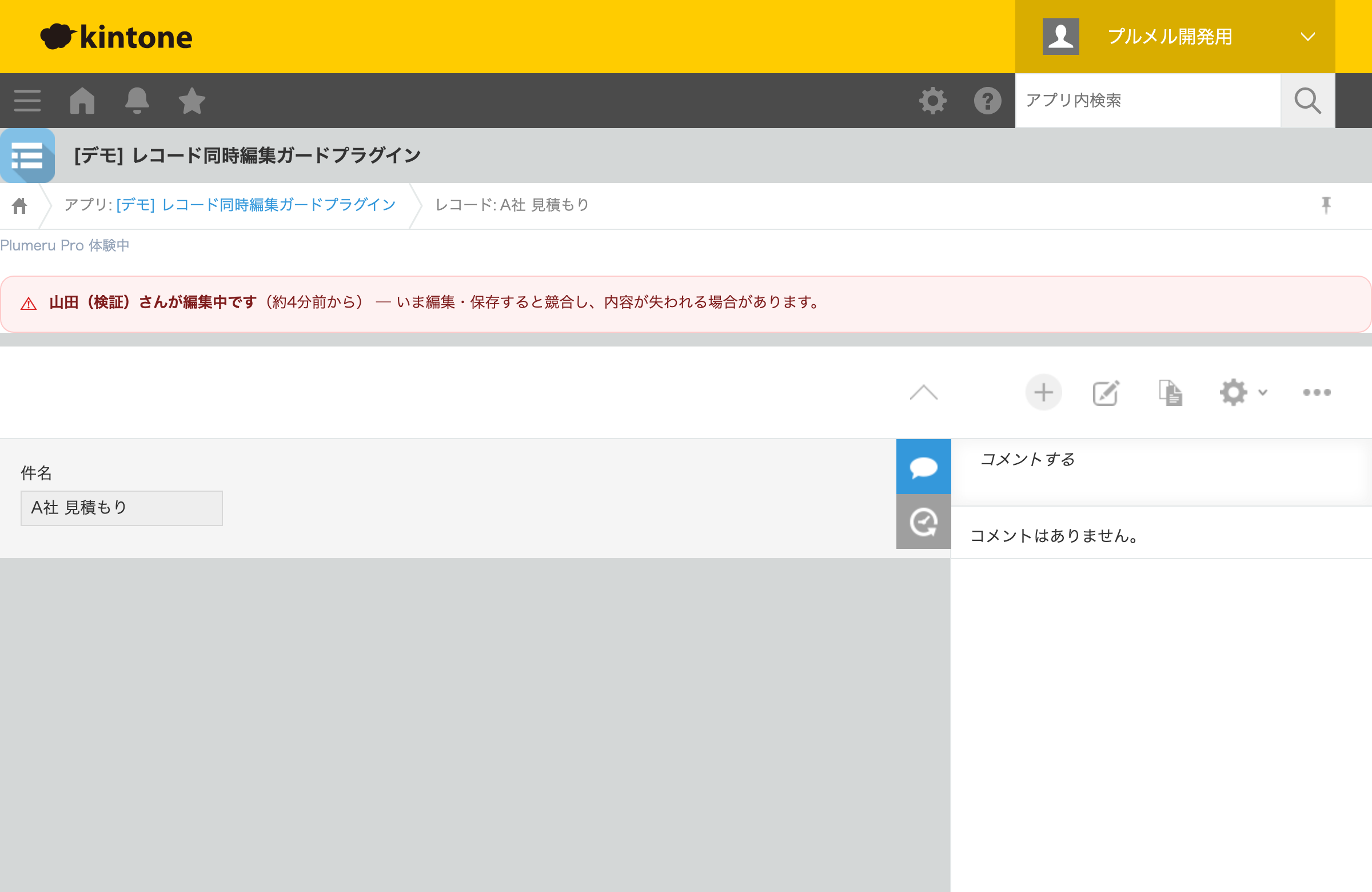
他の人が編集中のレコードを開いた瞬間に、詳細画面で「誰が何分前から編集中か」を知らせます。専用アプリの用意は不要です。
一覧画面のレコードに「編集中: ◯◯」のバッジを付け、いま誰かが編集中のレコードがひと目で分かります。
他の人が先に編集を始めているレコードを保存しようとすると、保存を中断して上書きを防ぎます(先に編集を始めた人が保存できます)。一覧のインライン編集でも他の人が編集中なら保存を止めます。
編集中は自動更新(heartbeat)、離脱後は一定時間で自動失効。タブが裏に回ると通信を止め、放置ロックも残りません。
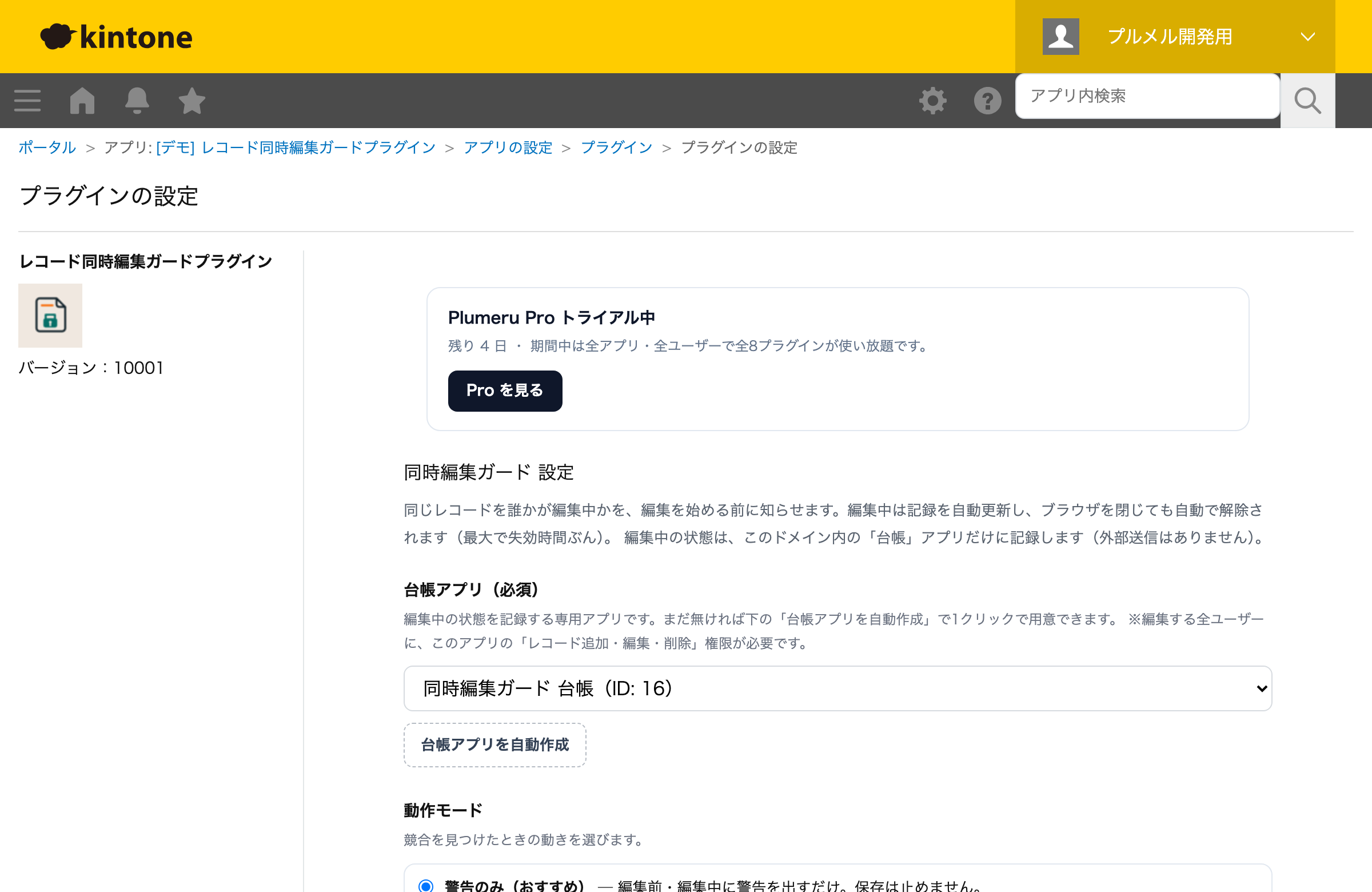
実際の画面でできることを確認
向いている場面
- 案件管理・顧客情報を複数の担当者が更新する
- 在庫やステータスを現場で同時に書き換える
- 保存時の「再読み込みしてください」競合エラーと入力ロストを減らしたい
- 1人しか編集しない運用
- kintone のプロセス管理・アクセス権だけで十分に排他できる
- スマートフォン(モバイルアプリ)での編集が中心
レコード同時編集ガードプラグインを無料で試す
社内稟議・上長への共有には、製品概要(PDF・1枚/印刷対応)をご利用ください。

サイボウズ オフィシャルプロダクトパートナー
Plumeru を提供する株式会社スターフィッシュは、サイボウズ株式会社のオフィシャルパートナー制度(Cybozu Partner Network)にプロダクトパートナーとして加入しています。
導入手順
はじめてでも迷わないよう、ダウンロードから動作確認までを順に説明します(所要 初期設定 1分前後)。
- 署名付き ZIP をダウンロード:上の「ダウンロード」から署名付き ZIP を保存します。
- kintone にプラグインを読み込む:kintone 画面右上の歯車から「kintone システム管理」→「プラグイン」を開き、「読み込む」で保存した ZIP をアップロードします。これでドメインにプラグインが登録されます。
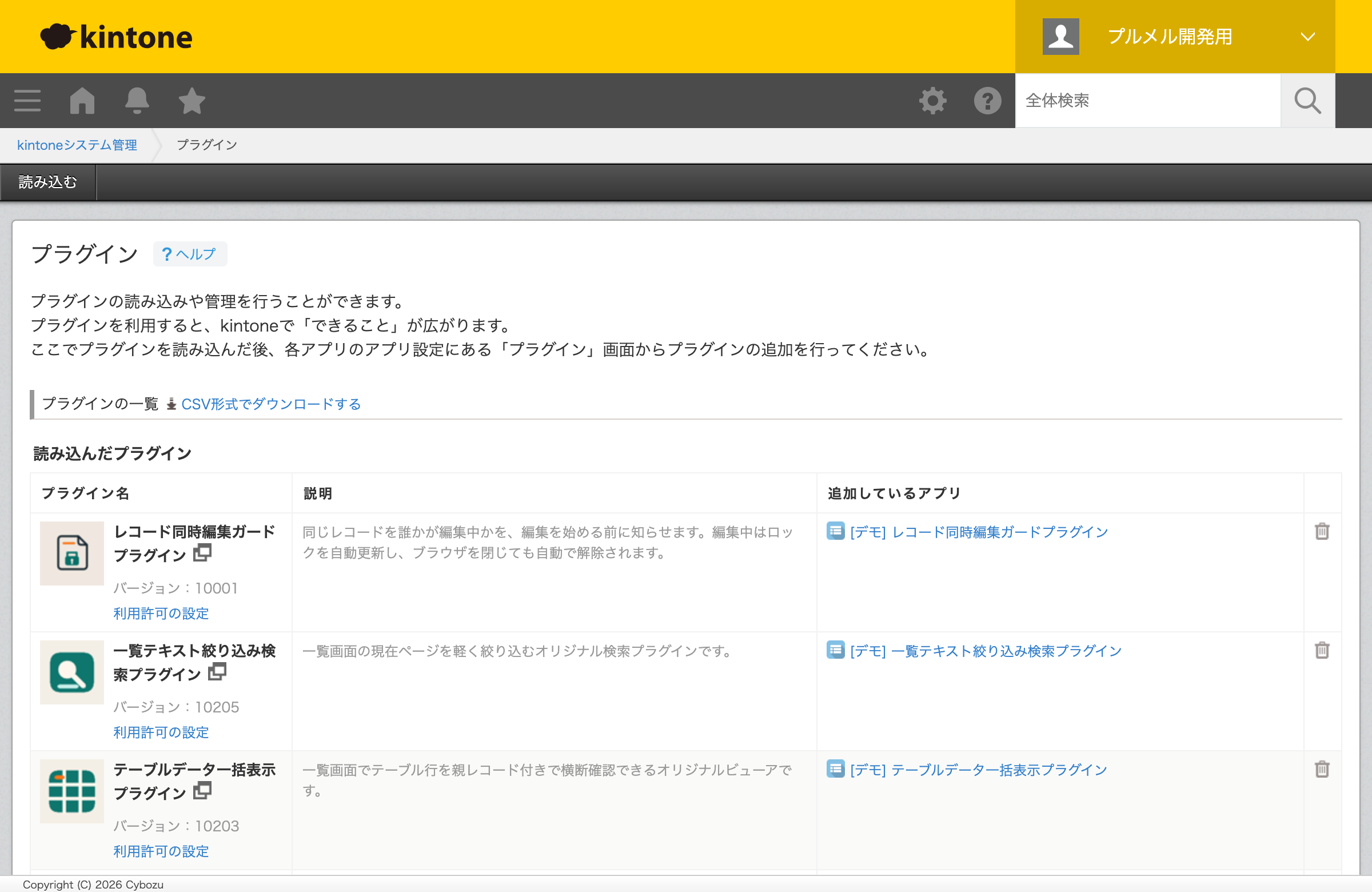
kintone システム管理:プラグインの読み込み画面 画像を原寸で開く - 使いたいアプリに追加する:対象アプリを開き、「アプリの設定」→「プラグイン」→「プラグインを追加」で「レコード同時編集ガードプラグイン」を選びます。
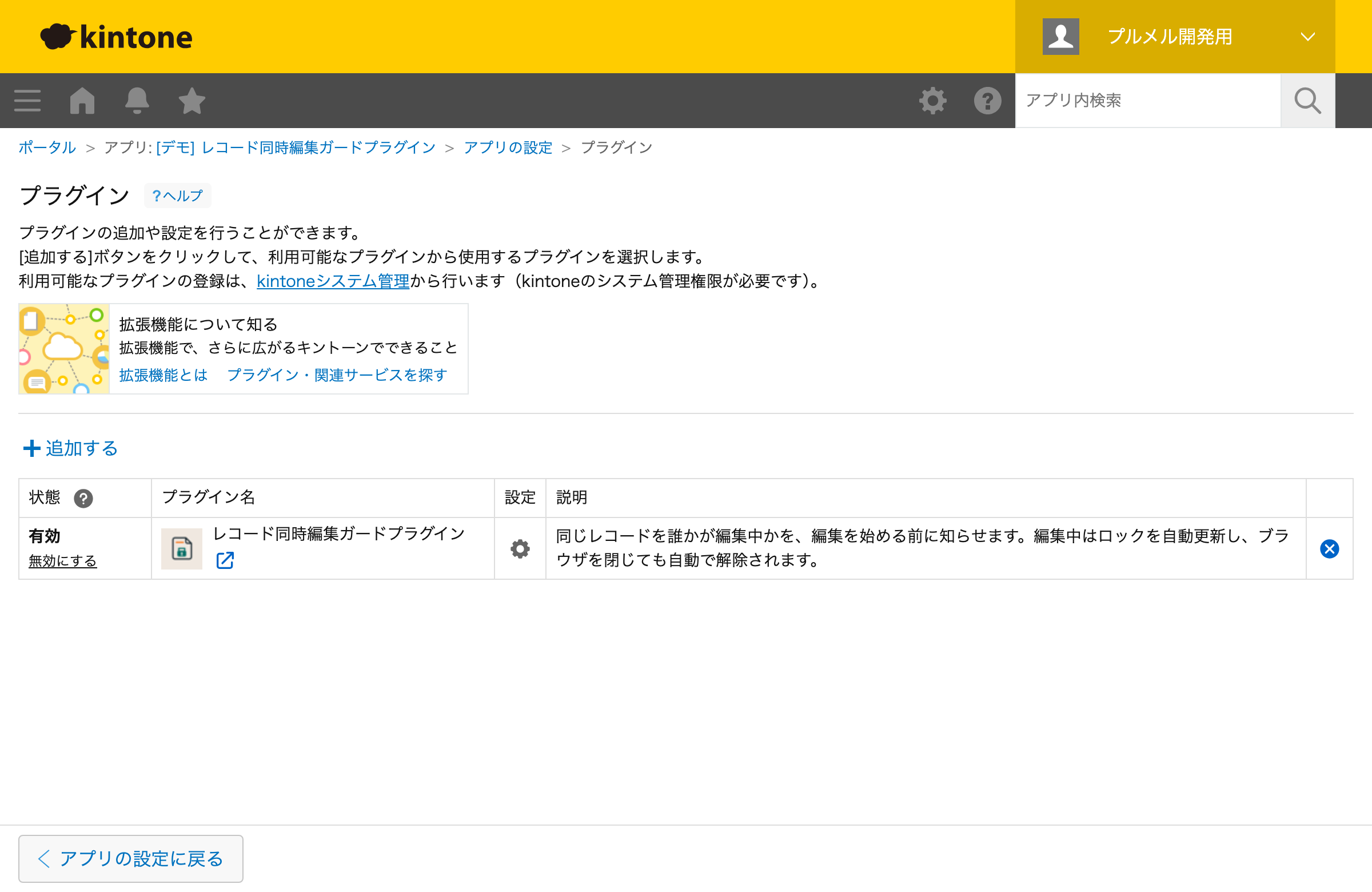
アプリ設定:プラグインに同時編集ガードを追加 画像を原寸で開く - 設定は不要:追加した「レコード同時編集ガードプラグイン」は設定画面での保存操作がありません。アプリに追加したまま次へ進みます。
動作のポイント:設定は不要です。プラグインをアプリに追加して『アプリを更新』を押すだけで有効になります(専用アプリの用意も、方式や動作の選択も不要です)。編集を始める前に、他の人が編集中なら警告が出ます。 - アプリを更新して反映する:アプリ右上の「アプリを更新」を必ずクリックします(更新しないと変更が反映されません)。
- 動作を確認する(サンプル検証):詳細・編集・一覧画面を開くとレコードを開いた時・保存時にプラグインが動きます。テスト用のアプリ/レコードで「案件管理・顧客情報・在庫など、複数人が同じレコードを更新する運用で、保存時の『再読み込みしてください』エラーと編集内容のロストを防ぎたい時」を実際に試し、想定どおり動くか確認しましょう。
お試し中は、プラグインが動作する画面の上部に小さな「Plumeru 提供」クレジットが表示されます(Pro では非表示)。うまく動かない時は、「アプリを更新」を実行済みかご確認ください。
ご利用の声を募集しています
レコード同時編集ガードプラグイン をお使いの方へ。使い心地やご要望をぜひお聞かせください。掲載してよい旨を添えていただいた声は、このページでご紹介します。
ご利用の声を投稿するうまく動かない・不具合の通報
レコード同時編集ガードプラグインがこのガイドの説明どおりに動かない、または不具合を見つけた場合は、こちらからお知らせください。内容を確認し、できるだけ早く修正します。
不具合を通報する仕様メモと制限
- 専用アプリは不要・設定も不要です。プラグインをアプリに追加して『アプリを更新』を押すだけで有効になります
- 他の人が編集中のレコードを開くと、ヘッダーに『○○さんが編集中です(約N分前から)』をバナー表示します(一定間隔で自動更新。タブが裏に回っている間は自動で停止)
- 編集画面を開くと自動でロックを取得し、編集中は一定間隔でロックを更新(heartbeat)します
- 一覧画面では、いま編集中のレコードに『編集中: ◯◯』バッジを付けます(カスタムビューを除く)
- 他の人が先に編集を始めているレコードを保存しようとすると、保存を中断して上書きを防ぎます(先に編集を始めた人が保存できます)。一覧のインライン編集でも、他の人が編集中なら保存を止めます
- 編集中かどうかを共有するため、kintone のドメイン名・アプリID・レコードID・編集者の表示名/ログイン名・編集の開始/最終確認時刻だけを当社(Plumeru)サーバーに一時保存します。レコードの中身(各フィールドの値)は一切送信しません
- ロックは『失効時間』のあいだ更新が無いと自動で無効に(既定90秒)。ブラウザ強制終了でも放置ロックは残らず、一定時間で自動削除されます
- 編集中を示す最小限のメタ情報(ドメイン・アプリID・レコードID・編集者名・時刻)を当社(Plumeru)サーバーに一時保存します。レコードの中身(各フィールドの値)は一切送信しません
- 新規レコードの作成画面は対象外です(既存レコードの同時編集を守ります)
- デスクトップ版が対象です(モバイルアプリは対象外)。判定できない時は保存を妨げません(fail-open)
 条件分岐必須・表示切替プラグイン
複雑な条件で項目を出し分けたい、指定日以降の保存を止めたい、設定を別アプリへ移したい時。
できること・使い方を見る → 郵便番号住所入力プラグイン
顧客・取引先・配送先など、住所を手入力している画面で、郵便番号から住所を自動で埋めたい時。
できること・使い方を見る → QR・バーコード入力プラグイン
商品・備品・会員証などのコードを、スマートフォンで読み取って転記せず入力したい時。
できること・使い方を見る →変更履歴
v1.4.19
2026-09-14
- トライアル終了後に停止しているドメイン(2026年9月14日以降に導入・恒久無料プランなし)で、動作画面と設定画面に「トライアル終了のため停止中・Pro で再開できます」と表示するようにしました(既存ドメインの無料プランの表示・動作は変わりません)。
v1.4.18
2026-08-17
- 設定画面に、そのプラグインで最初に知っておきたい点を表示するようにしました(設定画面のみの変更で、通常画面の動作は変わりません)。
過去の変更履歴を表示(残り43件)
v1.4.17
2026-08-15
- 設定画面のお知らせ先の登録に、確認メールの手順を追加しました。メール内のボタンを押すと登録が完了します(設定画面のみの変更で、通常画面の動作は変わりません)。
v1.4.16
2026-08-15
- 設定画面に、不具合や重要な更新のお知らせ先(メールアドレス)を登録できる欄を追加しました(設定画面のみの変更で、通常画面の動作は変わりません)。
- 設定画面の改善要望・不具合報告の案内に、不具合のご報告には原則1営業日以内に受付のご連絡をする旨を明記しました。
v1.4.15
2026-08-13
- アクセスが集中して編集ロックの確認が一時的に断られたとき、しばらく間を置いてから確認を再開するようにしました(従来どおり保存は妨げません)。
- 不具合の原因調査に使う診断情報に、kintone が返すエラーコードと発生箇所を含めるようにしました(通常画面の動作は変わりません)。
v1.4.14
2026-08-12
- 設定画面に、創業期 導入パートナーの募集案内を表示するようにしました(設定画面のみの変更で、通常画面の動作は変わりません)。
v1.4.13
2026-08-08
- 設定画面の下部にある改善要望・不具合報告の案内に、いただいた内容は開発者が直接確認し、不具合は優先してすみやかに修正している旨を追記しました(設定画面のみの変更で、通常画面の動作は変わりません)。
v1.4.12
2026-07-24
- レコード詳細・編集画面で、警告バナーの上下にページ背景のグレーが細い帯状に露出することがある表示上の問題を修正しました。動作は変わりません。
v1.4.11
2026-07-21
- カレンダー形式の一覧を開くと内部エラーが記録される問題を修正しました(同時編集の検知は従来どおり表形式の一覧と詳細・編集画面が対象です)。
v1.4.10
2026-07-14
- トライアル残日数を確認できない画面で「残り0日」と誤表示される問題を修正しました。
v1.4.9
2026-07-14
- お知らせ表示と設定画面の一部の色をPlumeru共通のブランド配色に統一しました。動作は変わりません。
v1.4.8
2026-07-13
- 設定画面の項目選択プルダウンの幅を、選択肢の項目名の長さに合わせて自動で広げるようにしました(これまで一律幅のため、画面に余白があっても長い項目名が「…」に省略されることがありました)。設定画面のみの変更で、通常画面の動作は変わりません。
v1.4.7
2026-07-13
- 設定画面の項目選択プルダウンで、長い項目名が途中で切れて読めないことがある問題を修正しました(候補一覧を項目名の長さに合わせて広げるほか、選択中の値は末尾を「…」で省略しつつマウスオーバーで全文を表示します)。設定画面のみの変更で、通常画面の動作は変わりません。
v1.4.6
2026-07-12
- 設定画面のプラン表示を正確にしました(Pro・トライアル契約中でも「Plumeru Free」と表示されることがあった問題の修正。トライアル中は残り日数も表示)。管理者向け表示のみで、通常画面の動作は変わりません。
v1.4.5
2026-07-12
- 設定画面の「有効にする」ボタンを廃止しました。このプラグインはアプリに追加して「アプリを更新」を押した時点で有効になるため、押しても動作の変わらないボタンが誤解を招いていました(設定画面の表示のみの変更で、動作は変わりません)。
v1.4.4
2026-07-12
- クラウド編集ロックAPIの認証を強化し、他の編集セッションを操作できる識別情報を応答へ含めないようにしました。
v1.4.3
2026-07-10
- ライセンス状態の表示名を修正(無料時に「Pro」と出ていた設定画面・ヘッダーの表示を「Free」等の正しい名称へ。管理者向け表示のみで、通常画面の動作は変わりません)。
v1.4.2
2026-07-09
- 設定画面に、新しい版が公開されているときのお知らせを表示するようにしました(管理者向け。通常画面の動作は変わりません)。
v1.4.1
2026-07-09
- プラグインの説明文を、機能がより伝わるように書き直しました(動作の変更はありません)。
v1.4.0
2026-07-08
- 検知の方式を『クラウド』一本に統一しました。方式の選択や設定はなくなり、設定画面で『有効にする』を押してアプリを更新するだけで使えます(専用アプリの用意も不要)。他の人が編集中のレコードを開くと『○○さんが編集中』を表示し、保存時には競合を検知して上書きを止めます。編集中を示す最小限のメタ情報(ドメイン・アプリID・レコードID・編集者名・時刻)のみを当社サーバーに一時保存し、レコードの中身は送信しません。
v1.3.0
2026-07-08
- 設定画面で項目(プルダウン)を選ぶとき、選択肢が多い場合は名前の一部を入力して絞り込めるようにしました(部分一致の検索付き)。選択肢が少ないものは従来どおりです。
v1.2.7
2026-07-07
- 設定画面のデザインを共通ベースへ統一(ブランド差し色の保存ボタン・全操作要素のフォーカス表示・入力欄やメッセージの体裁を全プラグインで揃える)。
v1.2.6
2026-07-06
- ライセンス判定をsessionStorage短TTLキャッシュ+裏リフレッシュ化。
v1.2.5
2026-07-06
- currentAppId をモバイル対応(kintone.mobile.app.getId フォールバック)に統一。
v1.2.4
2026-07-06
- 設定画面の文言を統一・是正。
v1.2.3
2026-07-04
- 監査対応の内部改善(設定の保存ガード・削除項目の扱い・日時/選択肢比較・アクセシビリティ・モバイルでの無料枠通知・仕様表記の整合など)。
v1.2.2
2026-07-04
- 無料枠の判定通信にドメイン単位の照合トークンを導入し、なりすましによる無料枠の横取りを防止しました(内部改善)。
v1.2.1
2026-07-04
- ライセンス通知の表示処理を安全側に見直しました(無料枠の対象アプリ名表示を含む内部改善)。
v1.2.0
2026-07-03
- 台帳アプリを作らずに、他の人が編集中のレコードを開いた瞬間に「○○さんが編集中」と表示できる『クラウド』方式を追加し、おすすめの既定にしました。
- クラウド方式では、編集中を示す最小限の情報だけ(ドメイン・アプリID・レコードID・編集者名・時刻)を Plumeru のサーバーに一時保存します。レコードの中身は送信しません。外部送信を避けたい場合は従来どおり『台帳ライブ表示』(自分のkintone内で完結)や『1アプリ完結』を選べます。
v1.1.9
2026-07-02
- 通知やボタン・確認ダイアログの文言で、数字と単位(日・件)の間の不要な空白を除去し表記を統一しました。
v1.1.8
2026-07-02
- 設定画面の下部に、機能の改善要望・不具合報告をその場から送れるリンクを追加しました。
v1.1.7
2026-07-02
- 画面上部のお知らせ・提供クレジットの文字色を濃くし、読みやすさを改善しました。
v1.1.6
2026-07-02
- 警告バナーが画面の端に密着していたのを、左右に余白を取って表示するよう修正しました。
v1.1.5
2026-07-02
- 無料プランの上限に達したとき、いま有効になっているアプリ(app番号・リンク付き)をお知らせに表示し、仕組みを説明する詳細ページへのリンクを追加しました。
v1.1.4
2026-07-02
- 「警告のみ」設定でも保存がブロックされることがある問題を修正しました(警告のみでは一切ブロックしません)。
- 一覧のインライン編集も競合チェックの対象にしました(編集ガード時は他の人の編集・更新と競合する保存を中断します)。
- 同時に編集を開始した場合に、先に編集を開始した人が保存できるようにしました(従来はお互いに保存できなくなることがありました)。
- 編集中の目印(ロック)が実際より早く切れたとみなされることがある問題を修正しました。
- ライセンス確認の通信が応答しない場合でも画面表示を待たせないよう、5秒で通常動作へ切り替えるようにしました(判定できない場合は従来どおり全機能が動作します)。
- 複数の Plumeru プラグインを同じアプリで使っている場合に、無料プラン上限のお知らせが表示されないことがある問題を修正し、どのプラグインのお知らせか分かるようプラグイン名を併記するようにしました。
v1.1.3
2026-07-02
- 上級(台帳)モードで、ブラウザを閉じる際のロック解放リクエストに CSRF トークンを付与し、解放がより確実に成功するようにしました(従来も TTL による自動失効で解除はされていました)。
- 想定外のエラーを匿名で通知する仕組みを主要な画面処理に追加しました(保存や表示は妨げません)。
- プラグインの説明文を現在の既定動作(1アプリ完結の競合検知)に合わせて更新しました。
- kintone に表示されるプラグイン名を、サイトのカタログ表記(日本語名)に統一しました。
v1.1.2
2026-07-01
- ライセンス通知(無料プランのクレジット)の文言を「Plumeru 提供」に統一し、レコード画面上部の余白を調整して表示を整えました。
v1.1.1
2026-06-30
- レコード画面(詳細・編集・新規)のライセンス通知(トライアル残日数・クレジット)が左端に寄っていた表示を、本文に合わせて左余白を付けて整列するよう修正
v1.1.0
2026-06-30
- 検知の方式を選べるようにしました。既定の『1アプリ完結』は専用の台帳アプリが不要で、あなたが開いたあとに別の人がレコードを更新していたら保存を止めて上書きを防ぎます(常駐の通信を行わず、kintone のAPIリクエストをほとんど消費しません)。従来の『台帳ライブ表示』(編集前に誰が編集中かを表示)も引き続き選べます。
- 台帳ライブ表示モードで、タブが裏に回っている間は再確認・更新の通信を自動で止めるよう改善(長時間の無操作でも停止)。kintone のAPIリクエストの無駄遣いを防ぎます。
v1.0.5
2026-06-30
- 通信不良で編集ロックの維持に失敗した際、本人に警告を表示するよう改善(連続失敗時)
v1.0.4
2026-06-30
- 保存に失敗した場合でも編集ロックを保持するよう修正(ロック解放を保存成功時に変更)
v1.0.3
2026-06-29
- プラグインの不具合を早期に検知するため、エラー発生時に診断情報(エラー種別など)を送信する仕組みを追加(kintone のレコードの中身などの業務データは送信しません)
v1.0.2
2026-06-27
- 設定画面の Pro 案内から固定のプラグイン数表記を撤廃し、数字に依存しない表現に変更
v1.0.1
2026-06-27
- プラグイン名を整理(説明の括弧を除去し『レコード同時編集ガードプラグイン』に)
- 自動作成するアプリ名を『同時編集ガード 台帳』に変更し、設定画面の表記を平易化(『ロック』表現を整理)
v1.0.0
2026-06-27
- Plumeru 版の初回公開
- レコードの同時編集を編集前にバナー/一覧バッジで可視化
- heartbeat+TTL でロックを自動更新・自動失効(放置ロックの手動リセット不要)
- 動作モード(警告のみ/編集ガード)とロック台帳アプリの自動作成に対応