添付・プレビュー
kintoneの添付ファイル・画像を詳細画面で見やすく表示する方法
現場の写真、見積書、申込書など、kintone のレコードに添付ファイルを溜めていくと「ファイル名だけ並んでいて中身が分かりにくい」「画像なのにサムネイルが出ないので1件ずつ開くしかない」という不満が出てきます。この記事では、標準の添付フィールドでできることの限界と、添付ファイルや画像を詳細画面で見やすく一覧表示する方法を整理します。
標準の添付フィールドの限界
kintone の添付ファイルフィールドは、アップロードしたファイルをファイル名のリンクとして縦に並べる表示です。シンプルで分かりやすい反面、いくつか確認作業がもたつく場面があります。
- サムネイルが出ない: 画像を添付してもファイル名のテキストだけが並び、どの写真かは開くまで分かりません。
- 一覧で中身が見えない: レコード一覧では「添付あり」が分かる程度で、何枚あるか・どんな画像かまでは把握しづらいです。
- 複数フィールドが散らばる: 「現場写真」「見積PDF」のように添付フィールドを分けると、確認のたびに離れた場所を見比べることになります。
写真を多用する工事・点検・小売や、書類を添える申請・契約の業務では、この「1件ずつ開く」「あちこち見る」の積み重ねが地味な負担になります。
添付を詳細画面のパネルに一覧表示する
解決策はシンプルで、詳細画面に「添付をまとめて見やすく並べるパネル」を追加することです。添付ファイル表示プラグインは、指定した添付フィールドのファイルを集めて、詳細画面の専用パネルにグリッドで表示します。
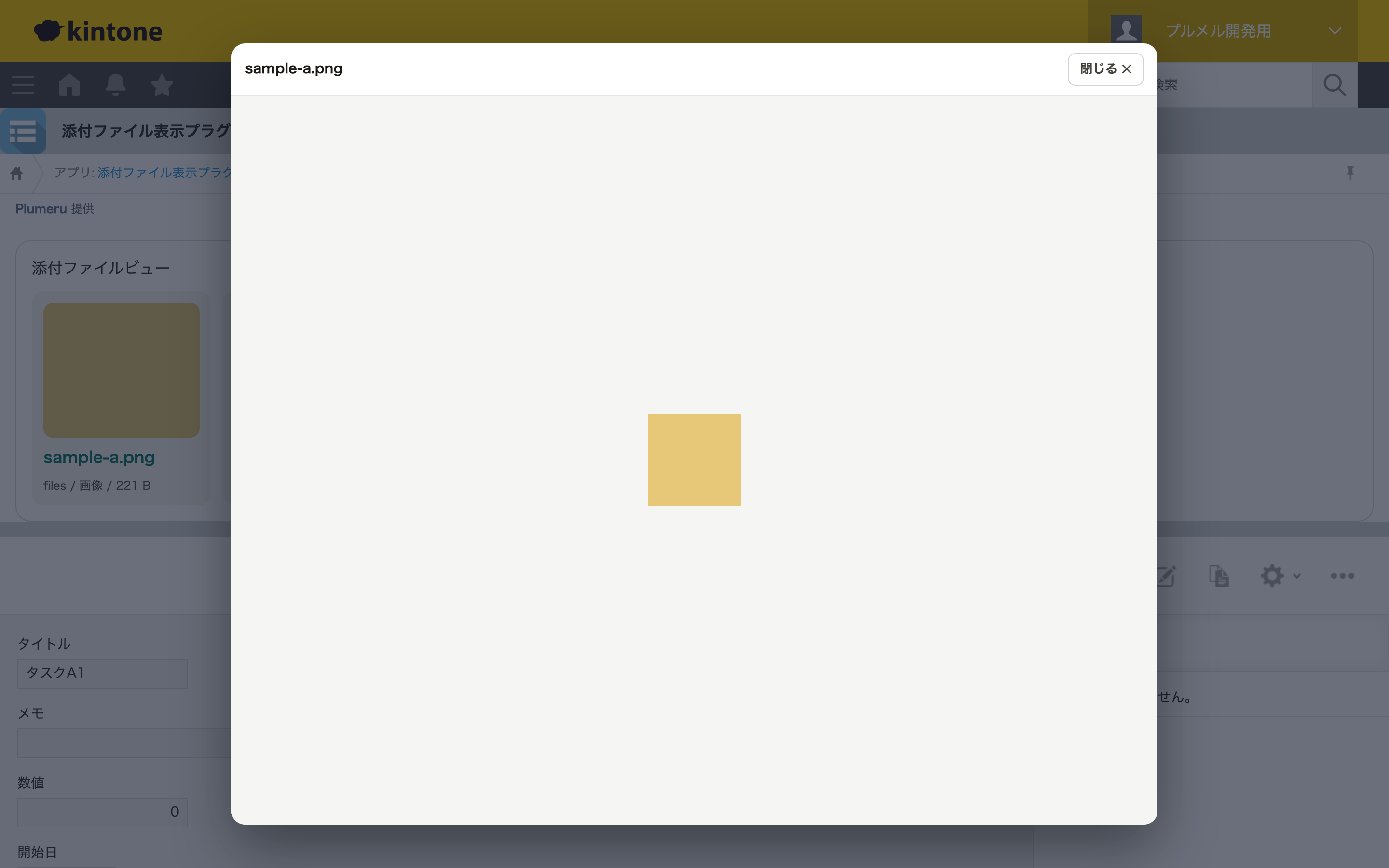
- 画像はサムネイル: 画像ファイルはサムネイル付きのカードで並ぶので、写真の中身を開かずに見渡せます。
- PDFはプレビュー・他はファイル名で一覧: PDF は「プレビュー」ボタンから画面内で開けます。Excel などその他のファイルはファイル名のリンクとして表示され、項目名・種類・サイズもあわせて確認できます。
- 複数フィールドを1か所に: 「現場写真」「見積PDF」など複数の添付フィールドを指定すれば、ひとつのパネルにまとめて並べられます。
- 添付がないときの表示も指定: 添付ゼロのときに出すメッセージを設定でき、空のレコードでも見え方が安定します。
動くのは詳細画面(レコード表示時)です。設定は、見せたい添付ファイルの項目を設定画面でチェックして選び、サムネイルの大きさ(小・中・大)と、添付が無いときのメッセージを決めるだけ。初期設定はおおむね数分で、項目名で選ぶだけなのでコードを覚える必要はありません。
このプラグインが向かないケース(正直なところ)
万能ではありません。次のような用途には向かないので、期待値を合わせておくのが大事です。
- Officeファイルの画面内閲覧: Excel や Word をその場で表示する機能はありません(PDF はプレビューできます)。
- PDFの注釈・編集: PDF はプレビュー表示のみで、書き込みや編集はできません。
- アップロード/削除の代替: 添付の追加・削除は標準のフィールドで行います。本プラグインは「見やすく表示する」ことに特化しています。
あくまで「詳細画面で添付を素早く確認する」のが得意分野です。PDF に注釈を付けて編集したい、ファイル管理そのものを置き換えたい、という要件には別の手段を検討してください。
あわせて読みたい
レコードに紐づく情報の見せ方を整えるなら、関連レコードの一覧表示もよく合わせて使われます。一覧画面そのものの操作性を上げたいときは、一覧でのインライン編集の記事も参考になります。表示まわりを少しずつ整えるだけで、日々の確認作業はかなり軽くなります。
よくある質問
kintone 標準の添付ファイルフィールドだと何が不便ですか?
標準の添付フィールドはファイル名のリンクが縦に並ぶ形式で、画像でもサムネイルは表示されません。中身を見るには1件ずつ開く必要があり、複数の写真や書類を確認するときに手間がかかります。
添付した画像をサムネイルで一覧表示できますか?
添付ファイル表示プラグインを使うと、詳細画面の専用パネルに画像のサムネイルがグリッドで並びます。画像以外のファイルはファイル名のリンクとして表示され、添付の全体像を1か所で確認できます。
PDFやExcelをその場で開いて中身まで見られますか?
PDF は「プレビュー」ボタンから詳細画面内で開いて中身を確認できます(ダウンロード不要)。画像もサムネイルのクリックで拡大表示します。ただし Excel・Word など Office ファイルの画面内表示には対応していません。
この課題を解決するプラグイン
添付ファイル表示プラグイン
指定した添付ファイルの項目を、詳細画面の専用パネルにまとめて表示。画像はサムネイル付きで並ぶので、写真や書類を開かずに見渡せます。まずは30日間、無料で試せます。
全プラグインを定額でまとめて使うなら Pro プランも。30日間はカード登録なしで全機能を試せます(期間終了後に勝手に課金されることはありません)。料金プランを見る
kintone 活用のヒントをメールで
新しい使い方の記事や新プラグインのお知らせを月数回お届けします(配信解除はいつでも)。