関連レコード
kintoneで関連レコードを詳細画面に一覧表示する
「取引先の詳細画面で、その会社に紐づく案件をまとめて見たい」「案件を開いたら、対応履歴が一覧で並んでいてほしい」。複数アプリでデータを分けて管理していると、関連する情報を1つの画面で見渡したくなります。この記事では、kintone で関連レコードを詳細画面に一覧表示する考え方と整え方を解説します。
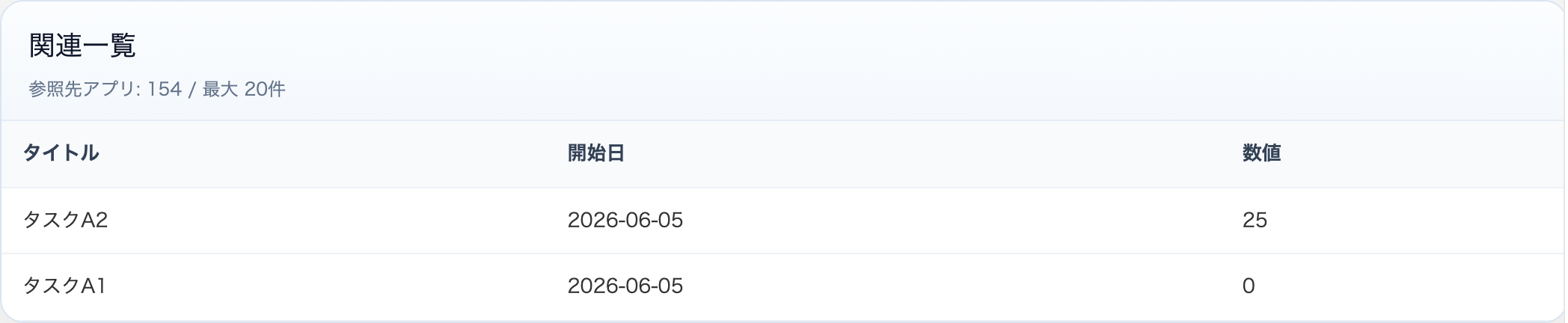
関連レコード一覧とは
kintone には「関連レコード一覧」という、あるレコードに紐づく別アプリ(または同じアプリ)のレコードを、詳細画面の中に表として差し込む仕組みがあります。たとえば「取引先アプリ」の詳細画面に、その取引先名をキーにして「案件アプリ」のレコードを一覧表示する、といった使い方です。
ポイントは、2つのアプリをつなぐ「共通のキー」を決めること。取引先名・取引先コードなど、両方のアプリに存在し、同じ値で一致する項目を条件にします。
表示する内容を設計する
関連レコード一覧は、何でも全部出すより、必要な列だけに絞るほうが見やすくなります。設定の前に、次の点を整理しておくとスムーズです。
- つなぐキー: どのフィールドで一致させるか(例: 取引先コード)
- 表示する列: 案件名・金額・ステータス・担当者など、その画面で見たい項目
- 絞り込み・並び順: 「進行中だけ」「日付の新しい順」など
標準で足りるケース / プラグインが要るケース
まず役割の違いを押さえておくと迷いません。kintone 標準の「関連レコード一覧」フィールドは、共通キーで紐づく同一アプリ・別アプリのレコードを条件で参照表示する機能で、多くのケースはこれだけで十分です。ただし標準は参照表示が中心で、一覧内での直接編集・集計・ページング・CSV出力までを同時にこなす用途には制約があります。一方 関連レコード一覧表示プラグインは、別アプリのレコードを条件で詳細画面に差し込み、整った一覧表として見やすく表示することに特化した Plumeru 独自のプラグインです。逆に、関連レコードの編集・集計・ページング・CSV出力までまとめて欲しい場合は、このプラグインだけでは賄えない点も正直に押さえておいてください。
見やすく整えるコツとプラグイン
標準の関連レコード一覧でも基本的な表示はできますが、件数が増えると「列幅が窮屈」「もっと表らしく整えて見せたい」と感じることがあります。表示を整える用途には、関連レコードをより見やすい表として描画するプラグインが役立ちます。
関連レコード一覧表示プラグインは、詳細画面に差し込む関連レコードを、整った一覧表として表示する用途に向いたプラグインです。まずは標準の関連レコード一覧で「どのキーで・どの列を出すか」を固めてから、表示の見やすさを整える流れがおすすめです。表計算的に値を直接書き換えたい場合は、一覧画面編集プラグイン(一覧画面でそのまま編集できる)のような編集系プラグインと役割を分けて考えると整理しやすくなります。なお、複数の明細(サブテーブル)を横断して集計・一覧したい場合はサブテーブルを横断して一覧する方法を、関連アプリ側の値をまとめて書き換えたい場合は別アプリのレコードを更新する方法もあわせて参考にしてください。
よくある質問
関連レコード一覧は標準機能ですか?
はい。kintone には標準で関連レコード一覧の仕組みがあり、共通のキーで紐づく別アプリのレコードを詳細画面に表示できます。表示の見やすさを高めたい場合にプラグインを併用します。
別のアプリのレコードも表示できますか?
できます。両方のアプリに共通する値(取引先コードなど)をキーに指定すれば、別アプリのレコードを一覧として差し込めます。
表示する列や順番は変えられますか?
表示する列、絞り込み条件、並び順は設定で指定できます。必要な列に絞ると見やすくなります。
この課題を解決するプラグイン
関連テーブルビュー(関連レコードの一覧表示)
親レコードに紐づく別アプリのレコードを、詳細画面に整った表として差し込み。列や並び順も指定でき、関連データをその場で確認できます。30日間はカード登録なしで全機能を試せます(終了後に勝手に課金されることはありません)。
表示・編集系プラグインをまとめて使うなら Pro プランも。料金プランを見る
kintone 活用のヒントをメールで
新しい使い方の記事や新プラグインのお知らせを月数回お届けします(配信解除はいつでも)。