一覧編集
kintoneの一覧画面でExcelのように直接編集したい時の方法
「kintone の一覧画面で、いちいち詳細を開かずにセルをそのまま書き換えたい」「Excel みたいにまとめて編集できれば早いのに」。日々レコードを更新する現場ほど、こう感じる場面は多いはずです。この記事では、標準機能でできる範囲と、それを超えて一覧上で効率よく編集する方法を整理します。
kintone 標準の一覧画面でできること
kintone の一覧(レコード一覧)画面は、もともと「閲覧」と「絞り込み」が中心の画面です。各レコードの行から鉛筆アイコンで編集画面に入る、あるいはレコードを開いて 1件ずつ更新するのが基本の流れになります。
同じ値を複数レコードにまとめて反映したい場合は、一覧でレコードを選択して操作する方法や、CSV にいったん書き出して編集し、再度読み込んで上書き更新するやり方が定番です。ただし CSV を経由する方法は、件数が少ないうちは手軽でも、毎日のように更新するとファイルの往復が負担になりがちです。
「セルを直接編集」が向いている場面
次のような運用では、一覧上でそのままセルを書き換えられると効率が大きく変わります。
- ステータスや担当者など、決まった項目を多数のレコードでこまめに更新する
- 数量・単価・在庫数のような数値を、表を見ながら横並びで直していきたい
- 表計算ソフトでの入力に慣れたメンバーが、同じ感覚で素早く打ち込みたい
こうしたケースでは、1件ずつ詳細を開く操作や CSV の往復が、件数に比例してそのまま手間として積み上がります。なお、行内の明細(サブテーブル)を一覧から見渡したい場合は、サブテーブルを一覧画面で横断表示する方法も合わせて検討すると、編集だけでなく確認の手間も減らせます。
一覧上でまとめて編集する現実的な手段
標準機能だけで完結させるなら、CSV 書き出し・編集・読み込みのサイクルを整えるのが堅実です。更新対象のレコードを絞り込んでから書き出すと、対象がはっきりして事故も減らせます。
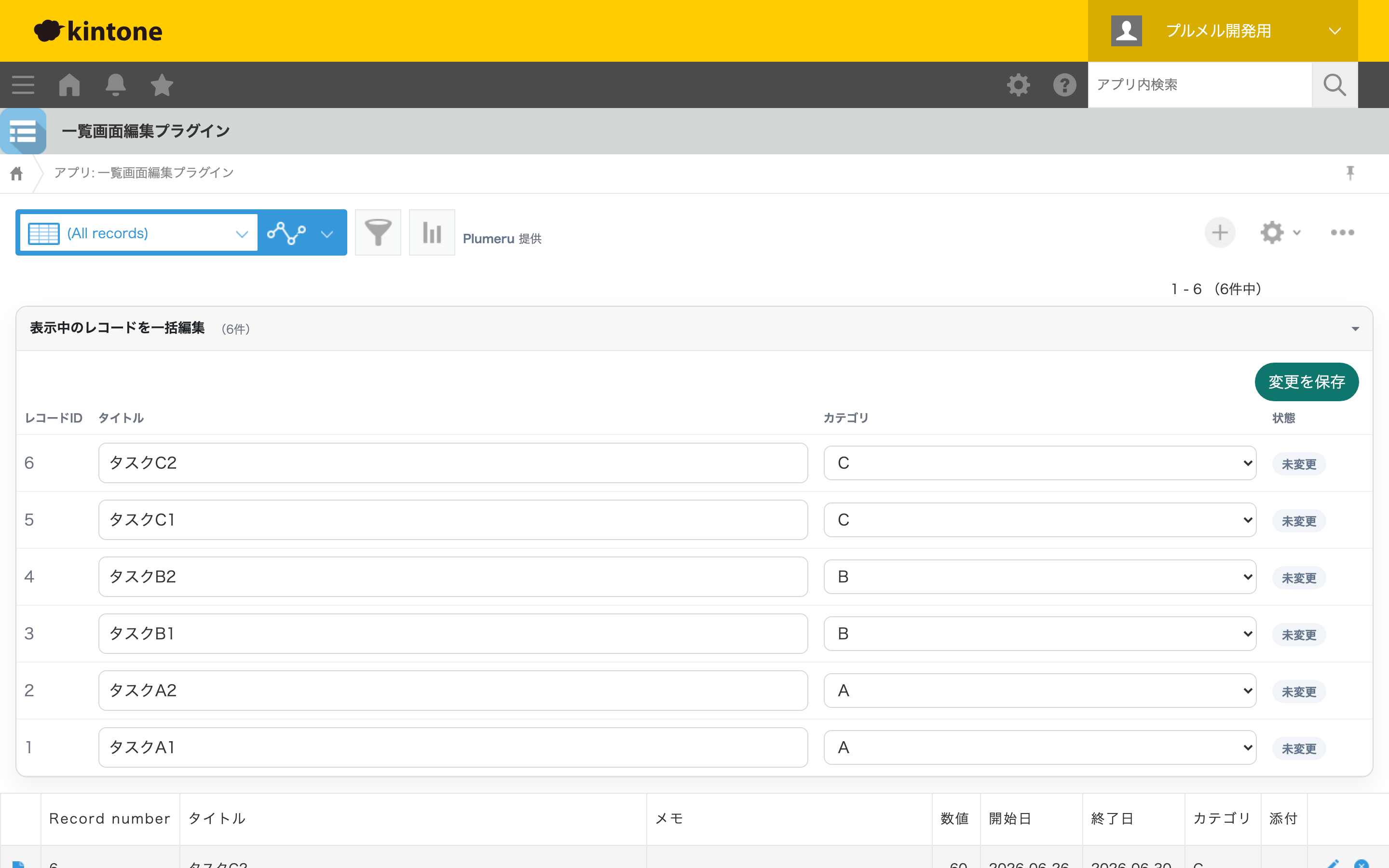
一方で、一覧画面そのものを Excel に近い操作感にしたい場合は、一覧をスプレッドシート風に拡張するプラグインを使う方法があります。セルをクリックしてその場で値を入力し、行をまたいでまとめて保存する、といった操作を画面遷移なしで行えるのが利点です。一覧画面編集プラグインはこの用途に向いたプラグインで、一覧をそのまま編集可能な表として扱えます。
どちらを選ぶにしても、ポイントは「更新する項目と対象を先に絞る」こと。編集範囲が明確なほど、入力ミスや意図しない上書きを防ぎやすくなります。一覧画面まわりの工夫は直接編集だけにとどまらないので、kintone の一覧画面のカスタマイズまとめもあわせて読むと、表示と編集の両面で打てる手が見えてきます。
よくある質問
kintone の標準機能だけで一覧から直接編集できますか?
行ごとに編集画面へ入る、または CSV を経由してまとめて更新する形になります。一覧画面のセルをその場で書き換える操作は標準では用意されていないため、表計算のような編集感を求める場合はプラグインの利用が現実的です。
複数レコードの同じ項目を一括で変えたいときは?
対象を絞り込んでから CSV で書き出して編集する方法が定番です。頻度が高いなら、一覧をスプレッドシート風に編集できるプラグインで画面遷移なしに更新する方が手早く済みます。
この課題を解決するプラグイン
グリッドエディタ(一覧画面編集)
一覧画面の上に編集パネルを出して、表示中のレコードをその場でまとめて更新。詳細を1件ずつ開く手間や CSV の往復をなくせます。まずは30日間、無料で試せます。
Plumeru なら全プラグインが定額で使い放題。30日間はカード登録なしで全機能を試せます(期間終了後に勝手に課金されることはありません)。料金プランを見る
kintone 活用のヒントをメールで
新しい使い方の記事や新プラグインのお知らせを月数回お届けします(配信解除はいつでも)。