工程表・ガント
kintoneでガントチャート・工程表を無料で作る方法
プロジェクトの工程やタスクの予定を kintone で管理していると、「一覧だと全体の流れが見えにくい」「横棒のガントチャートで期間を俯瞰したい」という声がよく出てきます。この記事では、kintone 標準でできる範囲と、無料から始められる工程表の作り方を整理します。なお Plumeru は30日間カード登録なしで全機能を試せるので、操作感を確かめてから決められます。
まずは予定を持つアプリを用意する
ガントチャートの土台になるのは、各タスクが「開始日」と「終了日(または期限)」を持っているアプリです。すでにタスク管理アプリがあるなら、最低限この2つの日付フィールドが入っているか確認しましょう。担当者やステータス、進捗率のフィールドがあると、後で色分けや絞り込みに使えて便利です。
- 必須: 開始日・終了日(日付フィールド)
- あると便利: 担当者、ステータス、カテゴリ、進捗率
kintone 標準ビューの限界
kintone にはカレンダー形式の表示はありますが、タスクの期間を横棒で並べて「どの作業がいつからいつまで重なっているか」を一目で見せる、いわゆるガントチャート表示は標準では用意されていません。カレンダーは日付単位の予定確認には向く一方、複数タスクの前後関係や全体の工程を俯瞰するのは苦手です。
このため、工程表として見たい場合は、表示部分を拡張する仕組みが必要になります。
無料から始める工程表の作り方
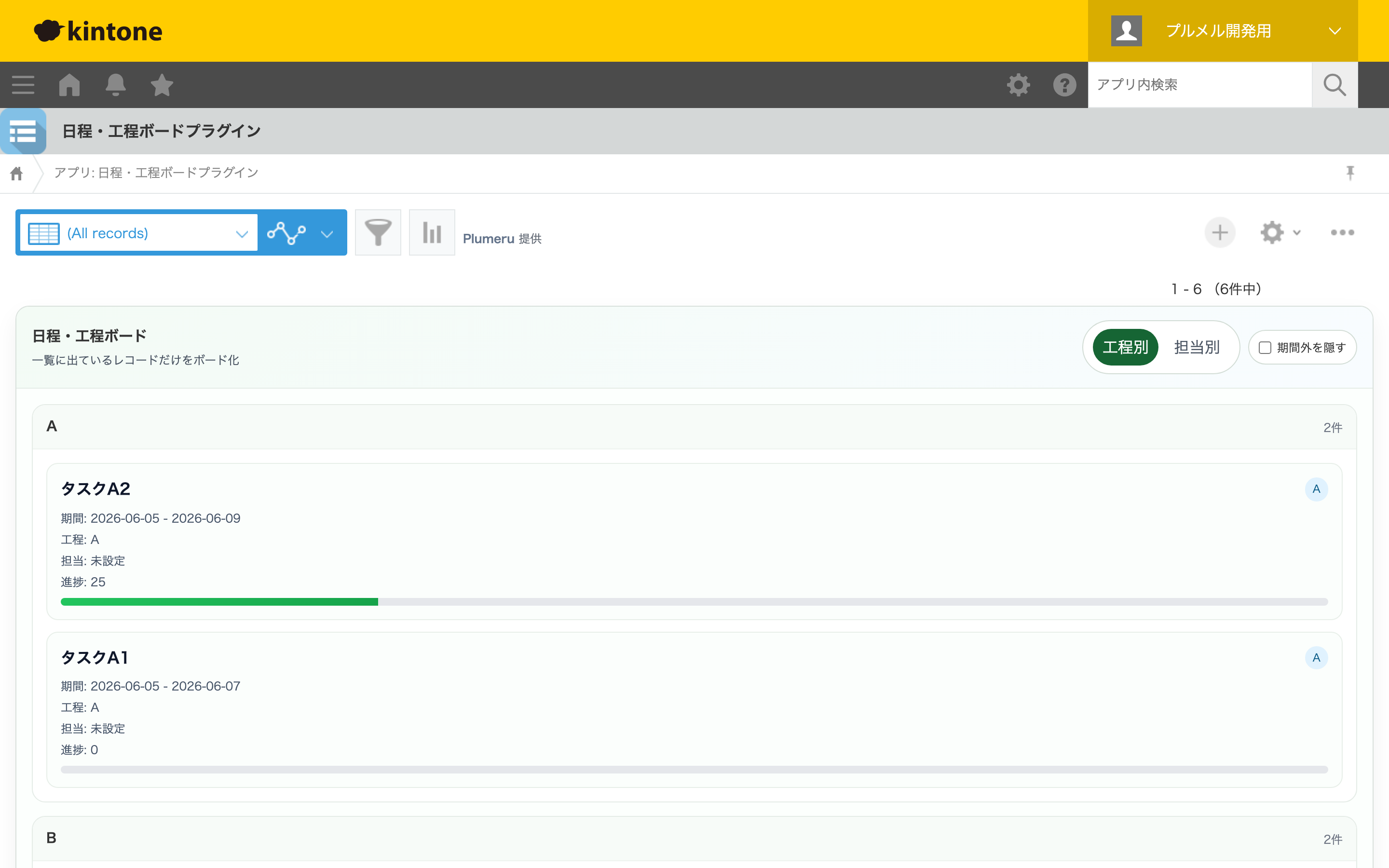
kintone のアプリに開始日・終了日を持たせたうえで、一覧画面をガントチャート・工程表として描画するプラグインを使うのが、もっとも手早い方法です。日付フィールドを軸に各レコードが横棒として並び、期間の重なりや全体の流れを視覚的に確認できます。
日程・工程ボードプラグインは、予定アプリを工程表ビューで見せる用途に向いたプラグインです。まずは小さなタスクアプリで試し、必要な日付・担当者フィールドだけ設定すれば動かせます。Plumeru では30日間の無料お試しから始められるため、いきなり費用をかけずに「自社の運用に合うか」を確かめられます。
作り込みの順番としては、(1) 日付フィールドを整える → (2) 工程表ビューを設定 → (3) 担当者やステータスで色分け・絞り込み、という流れが分かりやすくおすすめです。工程表に限らず、一覧画面そのものを使いやすく整える観点はkintone の一覧をカスタマイズする方法でまとめているので、あわせて確認すると全体像がつかめます。
よくある質問
kintone 標準でガントチャートは作れますか?
カレンダー表示はありますが、タスクの期間を横棒で並べる工程表(ガントチャート)の表示は標準にはありません。表示を拡張するプラグインを使うのが一般的です。
既存のタスク管理アプリでも使えますか?
開始日・終了日にあたる日付フィールドがあれば、多くの場合そのまま工程表として表示できます。フィールドが足りなければ追加してから設定してください。
無料で試せますか?
Plumeru は30日間の無料お試しから利用を開始でき、操作感を確認できます。運用に乗りそうなら有料プランへ広げる進め方が無理がありません。
この課題を解決するプラグイン
日程・工程ボードプラグイン
開始日・終了日を持つレコードを、横棒の工程表として見える化。標準のカレンダーでは難しい工程・進捗の俯瞰ができます。30日間はカード登録なしで全機能を試せます(終了後に勝手に課金されることはありません)。
全プラグインを定額でまとめて使うなら Pro プランも。料金プランを見る
kintone 活用のヒントをメールで
新しい使い方の記事や新プラグインのお知らせを月数回お届けします(配信解除はいつでも)。