検索・絞り込み
kintone 一覧の絞り込み検索プラグイン|標準検索との違いと無料の始め方
レコードが増えてくると、「目的の 1件を探すのに毎回フィルタ条件を組むのが面倒」「もっと気軽に、入力しながら一覧を絞り込みたい」と感じます。この記事では、kintone 標準の絞り込みでできることと、一覧の上に検索ボックスを置いてすばやく絞り込む方法を整理します。
kintone 標準の絞り込みでできること
kintone の一覧画面には、フィールドごとに条件を指定する絞り込み機能があります。「ステータスが対応中」「担当者が自分」といった条件を保存ビューとして用意しておけば、ワンクリックで切り替えられます。決まった切り口で繰り返し見る分には、この保存ビューがとても便利です。
一方で、「キーワードをその場で打ち込んで横断的に探したい」「条件を毎回変えながら探したい」場面では、絞り込みダイアログを開いて条件を組み直す操作がやや重く感じられます。
検索ボックスを一覧に追加すると何が変わるか
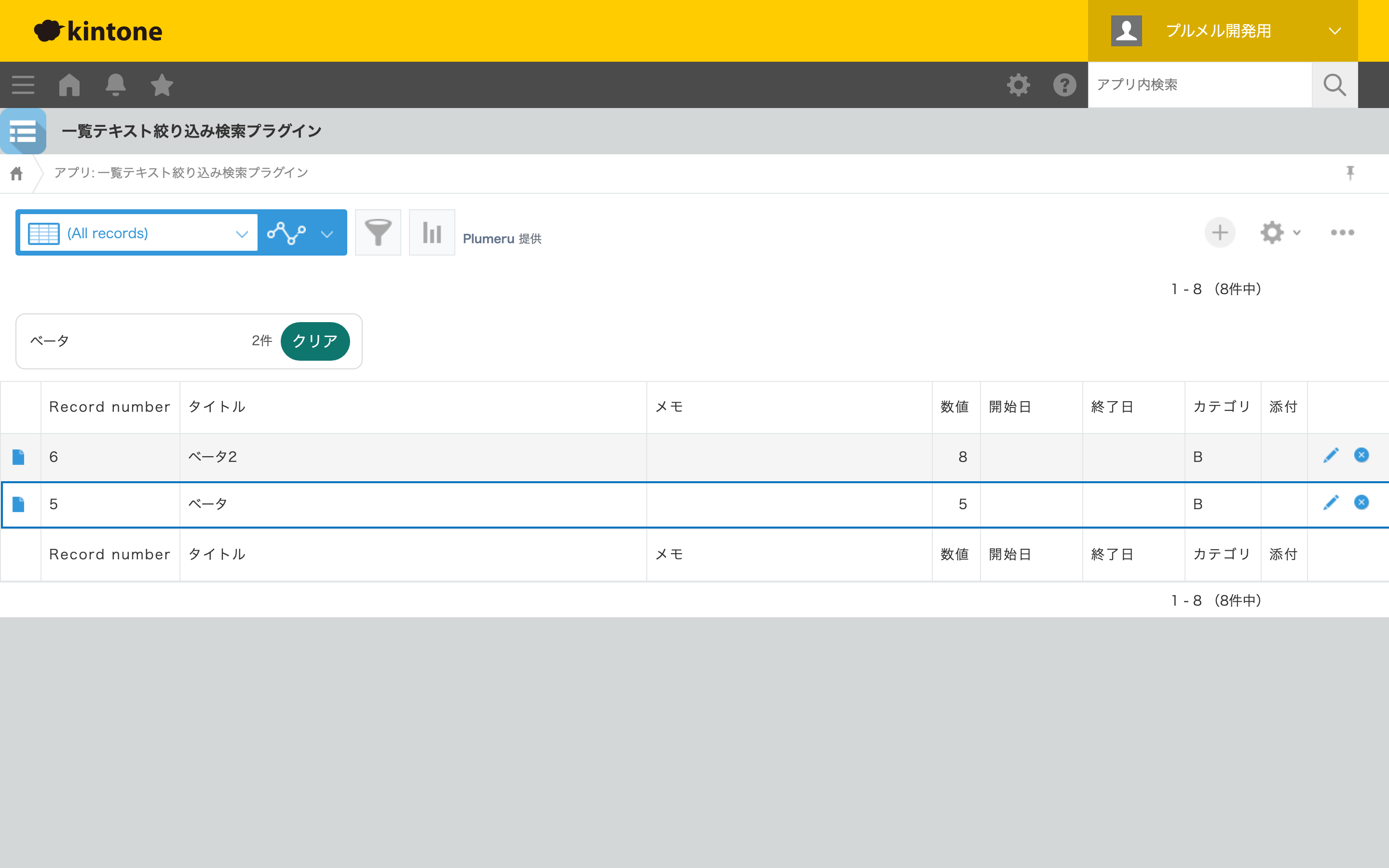
一覧の上部に検索ボックスを置けるようにすると、打った文字に合わせてその場で一覧が絞り込まれていきます。こうした表示まわりの工夫は、kintone の一覧をカスタマイズする方法の一環としても役立ちます。次のような場面で効果が出ます。
- 取引先名や品番など、覚えているキーワードで素早く 1件にたどり着きたい
- 複数フィールドをまたいで、含まれる文字でざっくり探したい
- 条件を組むほどではない、その場限りの絞り込みを繰り返したい
できること・できないこと(重要)
ここで紹介する検索ボックスによる絞り込みは、いま画面に表示されている分のレコードを、その場で絞り込む(読み込み直し不要の)仕組みです。サーバーに対して全件を検索し直したり、表示中のビューの外にあるレコードまで横断的に探しに行くものではありません。
- できること:いま開いている一覧(ビュー)に表示中のレコードを、入力した文字でその場ですばやく絞り込む。
- できないこと:データ全体(全件)を検索し直す、表示ページ・ビューに含まれていないレコードまで横断的に検索する。
そのため、データ全体から漏れなく探したい場合は、kintone 標準のアプリ内検索や、条件を保存した絞り込みビューで対象を表示してから使うのが確実です。表示件数を増やしておくと、検索ボックスでの絞り込みの対象も広がります。
一覧に検索ボックスを置く方法
標準の絞り込みで足りる場合は、よく使う切り口を保存ビューにしておくのが第一歩です。それでも「打ち込みながら探したい」というニーズが強いなら、一覧に検索ボックスを追加するプラグインを使うのが手早い解決策になります。
一覧テキスト絞り込み検索プラグインは、一覧の上に検索ボックスを表示し、入力した文字で表示中のレコードを複数の項目にまたいで絞り込めるプラグインです。検索対象にするフィールドをあらかじめ指定しておけば、現場のメンバーは検索窓に打ち込むだけで目的のレコードを絞り込めます。まずは検索対象を 2〜3 フィールドに絞って設定すると、結果が分かりやすくなります。なお前述のとおり、これは画面に表示されている分をその場で絞り込む(読み込み直し不要の)仕組みであり、データ全体(全件)を検索し直すものではありません。
よくある質問
kintone 標準の絞り込みと検索ボックスはどう違いますか?
標準の絞り込みは条件を指定するダイアログ形式で、決まった切り口の保存ビューに向きます。検索ボックスは文字を打つそばから絞り込む形で、その場限りのキーワード検索に向いています。
複数のフィールドをまとめて検索できますか?
検索ボックス型のプラグインでは、検索対象のフィールドを複数指定して、表示中のレコードを対象に絞り込めるものが一般的です。対象を絞るほど結果が分かりやすくなります。
表示されていないレコードや全件も検索できますか?
いいえ。検索ボックスによる絞り込みは、いま画面に表示されている分のレコードを、その場で絞り込む(読み込み直し不要の)仕組みです。全件を検索し直したり、ビュー外のレコードまで横断的に探すものではありません。データ全体から探したい場合は、kintone 標準のアプリ内検索や絞り込みの保存ビューを使ってください。
この課題を解決するプラグイン
テキストフィルタ(一覧の絞り込み検索)
一覧の上に検索ボックスを置いて、入力しながらその場で絞り込み。毎回フィルタ条件を組む手間なく、表示中のレコードをすばやく探せます。まずは30日間、無料で試せます。
他の絞り込み・表示系プラグインもまとめて。30日間はカード登録なしで全機能を試せます(期間終了後に勝手に課金されることはありません)。料金プランを見る
kintone 活用のヒントをメールで
新しい使い方の記事や新プラグインのお知らせを月数回お届けします(配信解除はいつでも)。