入力支援・フィールド制御
kintoneでフィールドを条件で表示・非表示にする方法(入力支援)
「区分が法人のときだけ会社名を出したい」「コードを入れたら名称を自動で埋めたい」「伝票番号へ接頭辞付きの連番を振りたい」。kintone のフォームは項目を並べるところまでは簡単ですが、入力する人に合わせて“賢く”振る舞わせようとすると、標準だけでは届かない場面が出てきます。この記事では、条件表示・必須切り替え・文字整形・自動採番・値の連動を、役割別に整理します。
kintone 標準の入力フォームでできること
まず標準を押さえます。kintone はフィールドごとに必須・文字数・重複禁止を設定でき、計算フィールドで自動計算、ルックアップで別アプリから値を取得できます。フィールドをグループにまとめて開閉したり、初期値を設定したりも可能です。決まった形の入力なら、ここまででかなり整えられます。
- できる: 必須・文字数・重複禁止、初期値、計算フィールド、ルックアップ
- できる: フィールドのグループ化(開閉)による画面の整理
条件で出し分けたい・値を連動させたい・整形/採番したい
つまずくのは、入力中の値に応じてフォーム自身を変えたいときです。標準のフォームには、ほかの項目の値を見てフィールドを表示・非表示にしたり、必須を切り替えたりする仕組みがありません。「個人なら会社名は不要」「失注なら理由を必須」のような出し分けは、運用ルールや注意書きで縛るしかなく、入力もれや余計な項目の入力につながります。条件付き必須を保存時にチェックする話は条件付き必須・入力チェックを自動化する方法で扱っていますが、ここでは「入力している最中に画面を変えたい」というニーズです。
値の連動・整形・採番も同様です。計算フィールドは数式どおりに動くだけで、「区分に応じて担当部署を埋める」「全角の電話番号を半角に整える」「年度付きの番号を採番する」といった処理は標準では組みにくいものです。結果として、入力のたびに人が気をつける運用になりがちです。
役割別のプラグインで補う
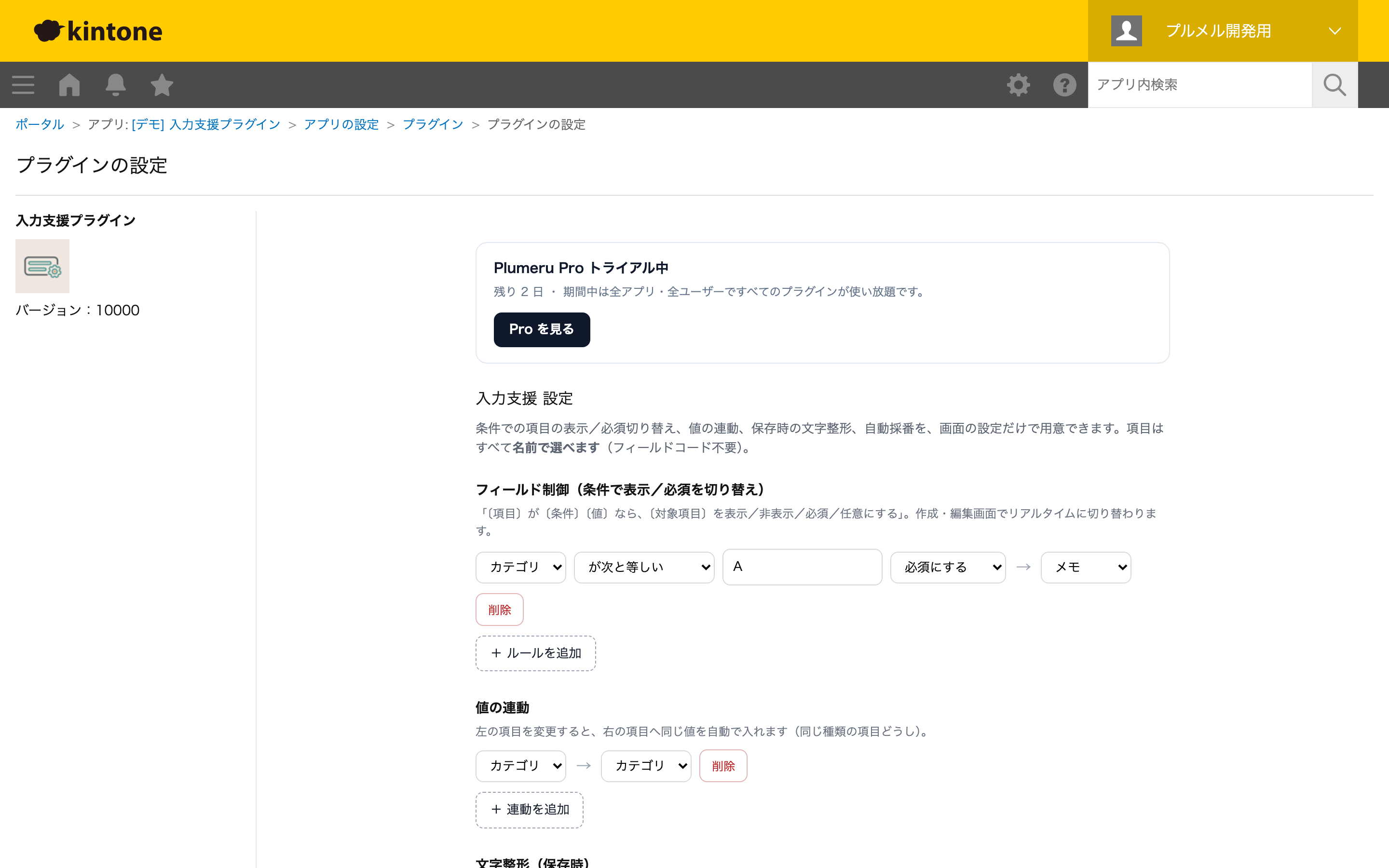
入力中の表示/非表示と条件付き必須は条件分岐必須・表示切替プラグイン、全角/半角・大小文字・前後空白の統一は文字整形プラグイン、接頭辞+連番は自動採番プラグインで用意できます。どれも画面の設定だけで使えます。
条件に応じて別の項目へ固定値を自動入力したり、他の項目の値を連動コピーしたりするのは条件分岐自動入力プラグインの役目です。「見せ方と必須」「文字の統一」「番号」「値の入力」を分けると、設定意図が追いやすくなります。他アプリのレコードを同時に書き換える用途はアプリ間でレコードを更新する方法をご覧ください。
進め方は、(1) 入力もれや打ち直しが起きている項目を1つ挙げる → (2) 条件表示・整形・採番・値の連動のどれで解けるか当てはめる → (3) 対応するプラグインを設定して実際の入力で確かめる、の順がスムーズです。Plumeru では30日間、各プラグインを全アプリで無料で試せます。
よくある質問
kintone 標準で条件によってフィールドを表示・非表示にできますか?
標準のフォーム設定には、入力中に他の項目の値を見てフィールドを出し分ける機能はありません。グループの開閉や関連レコードの絞り込みはありますが、「区分が法人のときだけ会社名欄を出す」のような条件表示は標準では作れません。条件分岐必須・表示切替プラグインで補えます。
入力した値から別の項目を自動で埋められますか?
計算フィールドやルックアップで一部はできますが、区分に応じた自動入力や文字の統一は標準では難しいです。条件分岐自動入力プラグインと文字整形プラグインを使うと、画面の設定だけで用意できます。
年度やプレフィックス付きの自動採番はできますか?
標準のレコード番号は通し連番で、INV-0001 のような接頭辞・桁数付きの採番は作れません。自動採番プラグインなら接頭辞とゼロ詰め桁数を指定できます。
この課題を解決するプラグイン
条件分岐必須・表示切替プラグイン
条件での項目の表示/非表示と必須切り替えを画面の設定だけで用意し、入力中の迷いと入力もれを減らせます。文字整形と自動採番は、それぞれの専用プラグインを組み合わせられます。
全プラグインを定額でまとめて使うなら Pro プランも。料金プランを見る
kintone 活用のヒントをメールで
新しい使い方の記事や新プラグインのお知らせを月数回お届けします(配信解除はいつでも)。