画面ガイド・案内
kintoneの画面にマニュアルリンクや説明を付ける方法
「この項目、何を入れればいいんでしたっけ?」「マニュアルどこでしたっけ?」。kintone を多くの人が使うほど、こうした“ちょっとした迷い”が積み重なり、問い合わせや入力ミスの原因になります。画面の中に案内や説明を置いておければ、聞かなくても進められます。この記事では、kintone 標準でのヘルプ・リンクの限界と、画面に案内を添えるには何が必要かを順番に整理します。
kintone 標準でのヘルプ・リンクの限界
kintone でも、ちょっとした案内は用意できます。各フィールドには「注釈」を設定でき、入力欄の近くに説明文を表示できます。フォームにスペースやラベルを置いて見出しや補足を入れることもできます。基本的な説明であれば、ここまででまかなえます。
- できる: フィールドの注釈で説明文を常時表示する
- できる: ラベル・スペースで見出しや区切りを入れる
ただし2つ届きにくい点があります。1つはリンクの配置。社内マニュアルや関連アプリ、よく使う検索条件などへのリンクを、ボタンとして画面にきれいに並べる標準機能はありません。もう1つは説明の出し方。注釈は常に表示されるため、補足が多いと画面が文字だらけになり、かえって見づらくなります。
画面に案内を置きたい・項目に説明を添えたい
現場でほしいのは、「画面の決まった場所に、マニュアルや関連アプリへのリンクがまとまっている」状態と、「気になる項目にだけ、必要なときに説明がふっと出る」体験です。前者があれば人に聞かずに辿れますし、後者があれば画面をすっきり保ったまま、迷ったときだけ補足を見せられます。詳細画面の情報量を整えたいなら関連レコードの表示を見やすくする方法も合わせて検討すると、画面全体の見通しが良くなります。
画面ガイドプラグインで補う
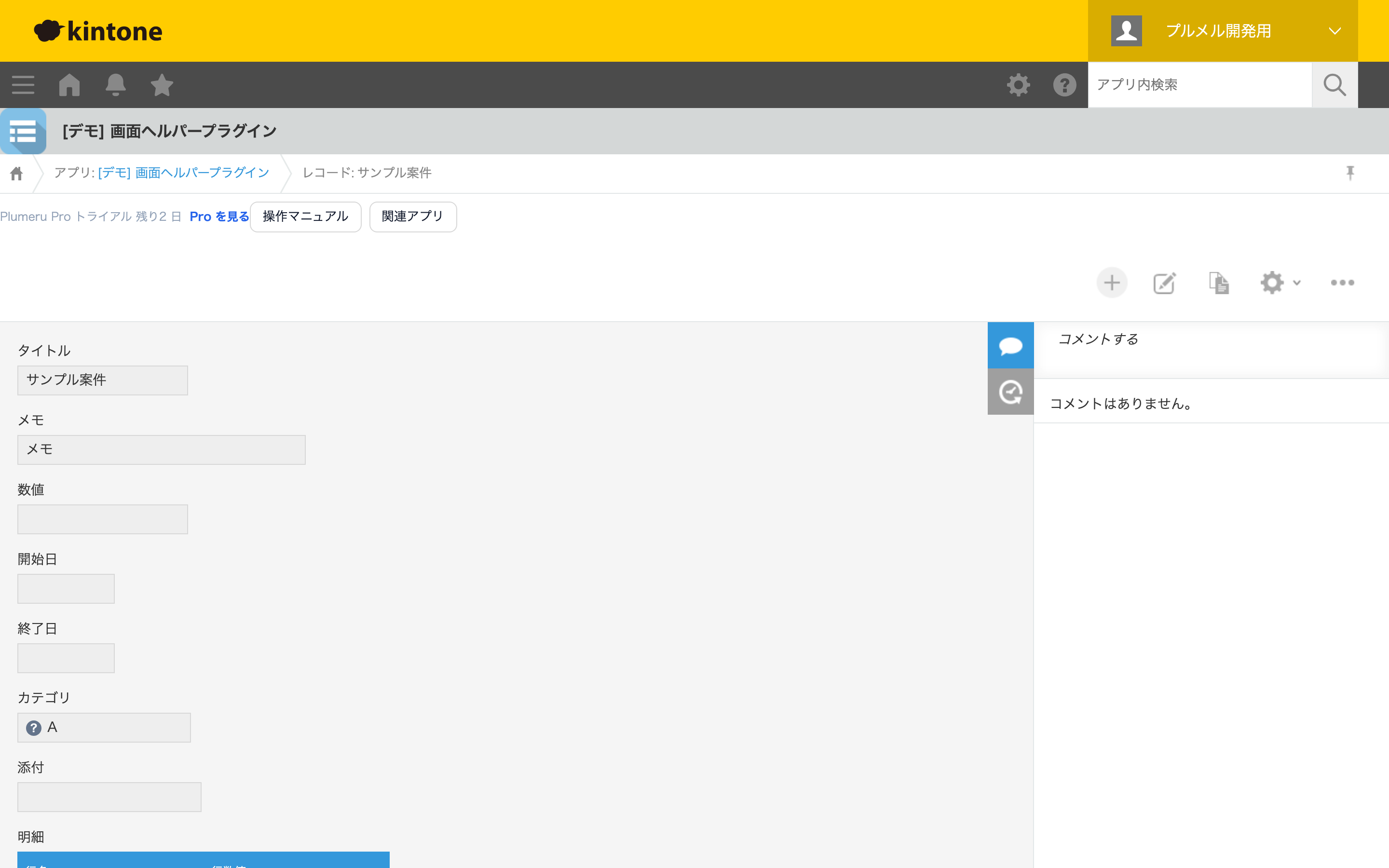
この「リンク集の配置」と「項目へのツールチップ」をまとめて担うのが、画面ガイドプラグインです。詳細・一覧画面に、マニュアルや関連アプリへのリンクをボタンとして並べられ、項目には補足説明をツールチップとして添えられます。どちらも画面の設定だけで用意でき、コードは不要です。新しく入った人でも、画面の中の案内を見れば自分で進められるようになります。
できないことも書いておきます。項目に添えるツールチップは、kintone の仕様上、作成・編集画面では各フィールドの位置を正確に取得できないため、詳細画面での表示を主体にしています(リンク集は各画面で使えます)。また、これは“案内を添える”ための道具で、入力値そのものを制御する機能ではありません。条件で項目を出し分けたり必須を切り替えたりしたい場合はフィールドを条件で表示・非表示にする方法(入力支援)が向きます。役割を分けて組み合わせると、迷わせず・打ち間違えさせない画面に近づきます。
進め方は、(1) よく聞かれる質問とよく使うリンクを書き出す → (2) それをリンク集とツールチップに割り当てる → (3) 実際の画面で見え方を確かめる、の順がスムーズです。Plumeru では30日間、全アプリで無料で試せます。
よくある質問
kintone 標準でマニュアルや別アプリへのリンクを画面に置けますか?
フィールドの注釈に文章は書けますが、ボタンのようなリンク集を画面にきれいに並べる標準機能はありません。スペース要素はありますが、そこにリンクを配置するにはカスタマイズが必要です。画面ガイドプラグインなら設定だけで置けます。
項目に説明をツールチップで表示できますか?
標準のフィールド注釈は常に表示される文章で、必要なときだけ出すツールチップ形式ではありません。画面ガイドは、項目に補足説明をツールチップとして添えられ、画面をすっきり保ったまま案内できます。
作成・編集画面でも項目のツールチップは使えますか?
画面ガイドは詳細画面・一覧画面での表示を主体にしています。kintone の仕様上、作成・編集画面では各フィールドの位置を正確に取得できないため、項目に添えるツールチップは詳細表示を中心に設計しています。リンク集は各画面で利用できます。
この課題を解決するプラグイン
画面ガイドプラグイン
詳細・一覧画面にマニュアルや関連アプリへのリンクを並べ、項目に説明ツールチップを添えられます。聞かれる前に、画面の中で案内できます。30日間はカード登録なしで全機能を試せます(終了後に勝手に課金されることはありません)。
全プラグインを定額でまとめて使うなら Pro プランも。料金プランを見る
kintone 活用のヒントをメールで
新しい使い方の記事や新プラグインのお知らせを月数回お届けします(配信解除はいつでも)。