表示改善 ・ 導入ガイド
画面ガイドプラグイン
Screen Helper
現場のこんな時にマニュアルや関連アプリへの導線を画面に常設し、入力に迷う項目へ説明を添えたい時。
詳細・一覧・追加・編集画面にマニュアルや関連アプリへのリンクを並べ、項目に説明ツールチップを付けられます。
kintone 標準と何が違う?
標準ではスペースにHTML/JSを書かないとリンクや説明を置けません。コードなしで画面上部のリンクと項目ツールチップを用意します。
- 画面にリンクやボタンを置くにはスペース+JavaScriptのカスタマイズが必要
- 項目に説明を添える標準の仕組みがない
- アプリごとに同じ導線を作り直す手間がかかる
- 詳細・一覧・追加・編集の上部に、設定したリンクをボタンで配置
- 詳細・追加・編集画面で、項目にヘルプ(?)+クリックやホバーで説明ツールチップ
- すべて画面の設定だけ(コード不要)
同じ目的の製品を探す方へ:一覧・ビュー拡張のkintoneプラグイン比較(価格・無料枠・試用を公式情報で確認)
概要
画面ガイドプラグインは、詳細・一覧画面の上部にマニュアルや関連アプリへのリンクを並べ、詳細画面の項目に説明ツールチップを付けられるプラグインです。標準ではスペース+JavaScript が要る画面の導線づくりを、コードなし・画面の設定だけで用意できます。
記入マニュアルや関連アプリへの導線を画面に常設したい、入力に迷いやすい項目へ説明を添えたい、という運用に向いています。アプリごとに同じ導線を作り直す手間も省けます。
できること
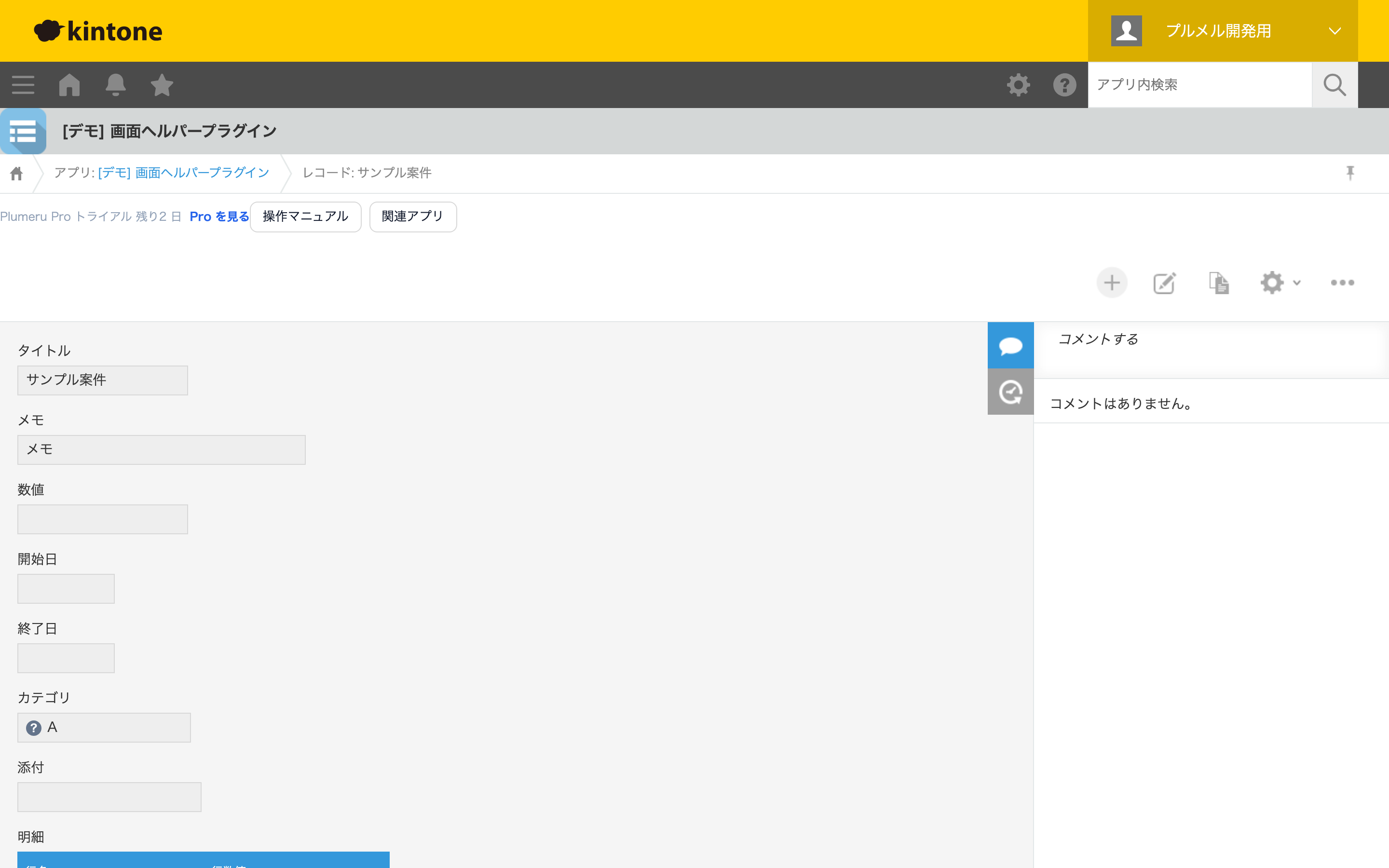
詳細・一覧の上部に、設定したリンク(表示名+URL)をボタンで表示します。マニュアルや関連アプリへワンクリックで移動できます。
詳細画面で、選んだ項目にヘルプ(?)を付け、ホバー/フォーカスで説明文を表示します。フィールドコードを知らなくても項目名で選べます。
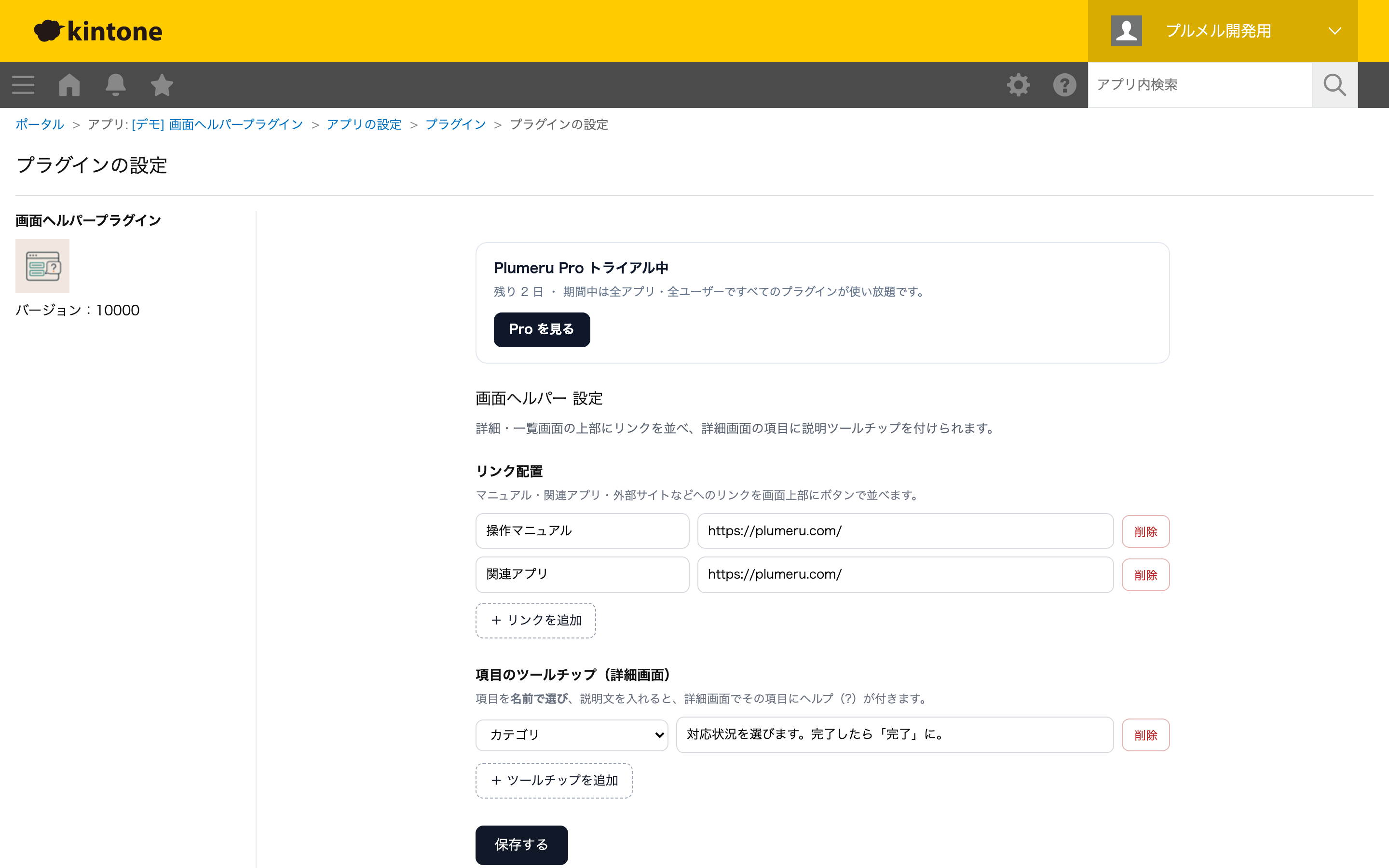
スペースに HTML/JS を書く必要はありません。設定画面でリンクと説明を登録するだけで使えます。
実際の画面でできることを確認
向いている場面
- 申請・案件アプリで、記入マニュアルや関連アプリへの導線を画面上部に常設する
- 入力に迷いやすい項目に説明を添えて、問い合わせや入力ミスを減らす
- 部署で共通のリンク集を、各アプリの画面に統一して並べる
- 作成・編集画面の項目にツールチップを出したい(ツールチップは詳細画面が対象)
- 項目の値に応じてリンクや説明を動的に出し分けたい
- スマートフォンで項目ツールチップを表示したい(モバイルはリンクのみ)
画面ガイドプラグインを無料で試す
社内稟議・上長への共有には、製品概要(PDF・1枚/印刷対応)をご利用ください。

サイボウズ オフィシャルプロダクトパートナー
Plumeru を提供する株式会社スターフィッシュは、サイボウズ株式会社のオフィシャルパートナー制度(Cybozu Partner Network)にプロダクトパートナーとして加入しています。
導入手順
はじめてでも迷わないよう、ダウンロードから動作確認までを順に説明します(所要 初期設定 3分前後)。
- 署名付き ZIP をダウンロード:上の「ダウンロード」から署名付き ZIP を保存します。
- kintone にプラグインを読み込む:kintone 画面右上の歯車から「kintone システム管理」→「プラグイン」を開き、「読み込む」で保存した ZIP をアップロードします。これでドメインにプラグインが登録されます。
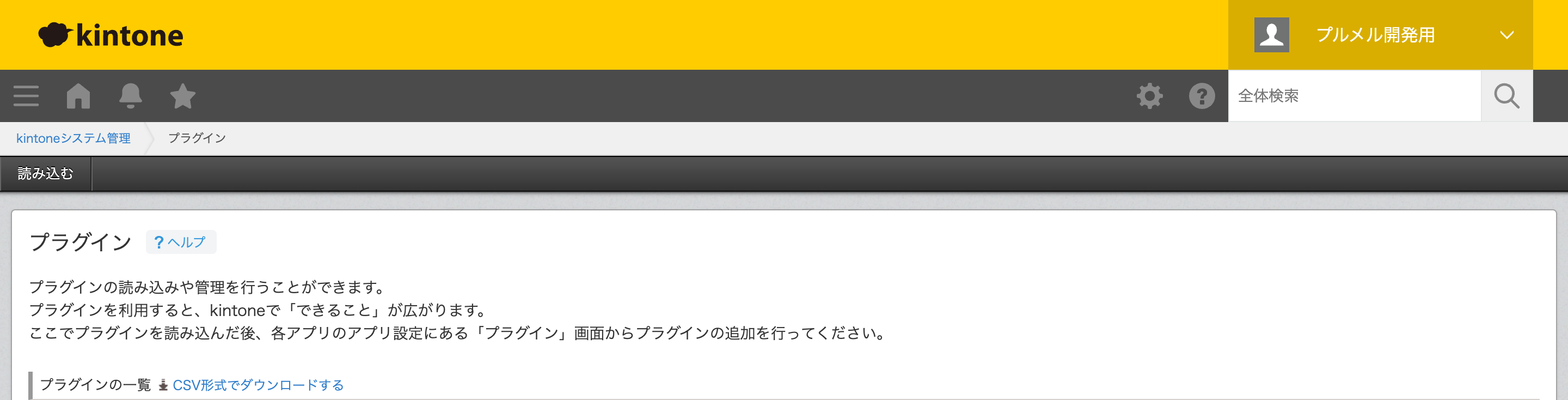
kintone システム管理:プラグインの読み込み画面 画像を原寸で開く - 使いたいアプリに追加する:対象アプリを開き、「アプリの設定」→「プラグイン」→「プラグインを追加」で「画面ガイドプラグイン」を選びます。
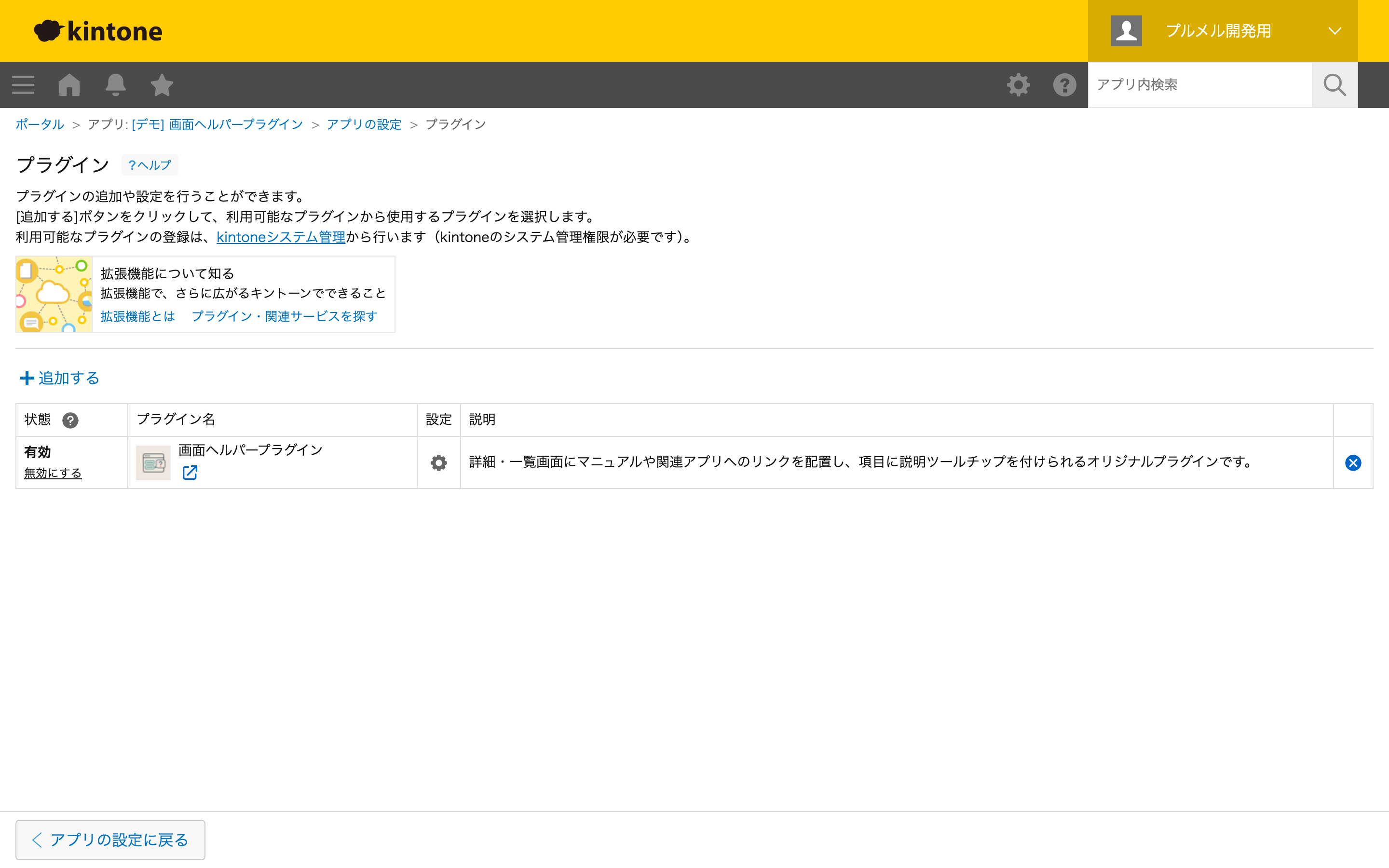
アプリ設定:プラグインを追加 画像を原寸で開く - プラグインを設定する:追加した「画面ガイドプラグイン」の設定(歯車アイコン)を開き、項目を設定して「保存」します。
設定のポイント:「表示名」と「URL」を入れてリンクを追加し、必要なら項目を選んで説明文を入れます(フィールドコード不要)。 - アプリを更新して反映する:アプリ右上の「アプリを更新」を必ずクリックします(更新しないと変更が反映されません)。
- 動作を確認する(サンプル検証):詳細・一覧・追加・編集画面を開くと画面表示時にプラグインが動きます。テスト用のアプリ/レコードで「マニュアルや関連アプリへの導線を画面に常設し、入力に迷う項目へ説明を添えたい時」を実際に試し、想定どおり動くか確認しましょう。
お試し中は、プラグインが動作する画面の上部に小さな「Plumeru 提供」クレジットが表示されます(Pro では非表示)。うまく動かない時は、対象の項目の指定と、「アプリを更新」を実行済みかをご確認ください。
うまく動かない・不具合の通報
画面ガイドプラグインがこのガイドの説明どおりに動かない、または不具合を見つけた場合は、こちらからお知らせください。内容を確認し、できるだけ早く修正します。
不具合を通報する仕様メモと制限
- 詳細・一覧画面の上部に、設定したリンクをボタンで表示します
- 詳細画面では、設定した項目にヘルプ(?)が付き、ホバー/フォーカスで説明文を表示します
- スマートフォンではリンクのみ表示します(ツールチップは詳細画面のPC表示が対象)
- 通信できないときも kintone の操作を妨げません
- ツールチップは詳細画面が対象です。作成・編集画面の項目には付きません
- リンクは新しいタブで開きます
- 項目の取得状況によっては、一部の項目にツールチップを付けられないことがあります(その項目はスキップします)
 関連レコード一覧表示プラグイン
顧客・案件・請求など、親レコードから関連アプリの履歴をその場で参照したい時。
できること・使い方を見る → テーブルデータ一括表示プラグイン
受注明細、商品行、工数行など、サブテーブルを親レコード横断でまとめて確認したい時。
できること・使い方を見る → 添付ファイル表示プラグイン
添付ファイル欄がアプリ内に散らばっていて、写真や見積書を毎回スクロールして探すのが手間な時。
できること・使い方を見る →変更履歴
v1.2.8
2026-09-14
- トライアル終了後に停止しているドメイン(2026年9月14日以降に導入・恒久無料プランなし)で、動作画面と設定画面に「トライアル終了のため停止中・Pro で再開できます」と表示するようにしました(既存ドメインの無料プランの表示・動作は変わりません)。
v1.2.7
2026-08-17
- 設定画面に、そのプラグインで最初に知っておきたい点を表示するようにしました(設定画面のみの変更で、通常画面の動作は変わりません)。
過去の変更履歴を表示(残り37件)
v1.2.6
2026-08-15
- 設定画面のお知らせ先の登録に、確認メールの手順を追加しました。メール内のボタンを押すと登録が完了します(設定画面のみの変更で、通常画面の動作は変わりません)。
v1.2.5
2026-08-15
- 設定画面に、不具合や重要な更新のお知らせ先(メールアドレス)を登録できる欄を追加しました(設定画面のみの変更で、通常画面の動作は変わりません)。
- 設定画面の改善要望・不具合報告の案内に、不具合のご報告には原則1営業日以内に受付のご連絡をする旨を明記しました。
v1.2.4
2026-08-13
- 不具合の原因調査に使う診断情報に、kintone が返すエラーコードと発生箇所を含めるようにしました(通常画面の動作は変わりません)。
v1.2.3
2026-08-12
- 設定画面に、創業期 導入パートナーの募集案内を表示するようにしました(設定画面のみの変更で、通常画面の動作は変わりません)。
v1.2.2
2026-08-08
- 詳細画面で、項目の説明アイコン(?)が値の先頭に食い込んで表示されていたのを、項目名の右隣に表示するよう修正しました(追加・編集画面と同じ位置に揃えました)。
v1.2.1
2026-08-08
- 設定画面の下部にある改善要望・不具合報告の案内に、いただいた内容は開発者が直接確認し、不具合は優先してすみやかに修正している旨を追記しました(設定画面のみの変更で、通常画面の動作は変わりません)。
v1.2.0
2026-08-08
- リンクバーをレコードの追加・編集画面にも表示するようにしました(これまでは詳細・一覧画面のみ。モバイルの追加・編集画面にも表示されます)。
- 項目の説明ツールチップ(?)をレコードの追加・編集画面にも表示するようにしました。入力しながら項目の説明を確認できます(テーブル内の項目と、同じ項目名が複数あるアプリでは追加・編集画面には表示されません)。
v1.1.9
2026-07-14
- トライアル残日数を確認できない画面で「残り0日」と誤表示される問題を修正しました。
v1.1.8
2026-07-14
- お知らせ表示と設定画面の一部の色をPlumeru共通のブランド配色に統一しました。動作は変わりません。
v1.1.7
2026-07-13
- 設定画面の項目選択プルダウンの幅を、選択肢の項目名の長さに合わせて自動で広げるようにしました(これまで一律幅のため、画面に余白があっても長い項目名が「…」に省略されることがありました)。設定画面のみの変更で、通常画面の動作は変わりません。
v1.1.6
2026-07-13
- 設定画面の項目選択プルダウンで、長い項目名が途中で切れて読めないことがある問題を修正しました(候補一覧を項目名の長さに合わせて広げるほか、選択中の値は末尾を「…」で省略しつつマウスオーバーで全文を表示します)。設定画面のみの変更で、通常画面の動作は変わりません。
v1.1.5
2026-07-12
- 設定画面のプラン表示を正確にしました(Pro・トライアル契約中でも「Plumeru Free」と表示されることがあった問題の修正。トライアル中は残り日数も表示)。管理者向け表示のみで、通常画面の動作は変わりません。
v1.1.4
2026-07-12
- 説明アイコンをキーボードで操作するときのフォーカス表示を見やすくしました。
v1.1.3
2026-07-10
- ライセンス状態の表示名を修正(無料時に「Pro」と出ていた設定画面・ヘッダーの表示を「Free」等の正しい名称へ。管理者向け表示のみで、通常画面の動作は変わりません)。
v1.1.2
2026-07-09
- 設定画面に、新しい版が公開されているときのお知らせを表示するようにしました(管理者向け。通常画面の動作は変わりません)。
v1.1.1
2026-07-09
- プラグインの説明文を、機能がより伝わるように書き直しました(動作の変更はありません)。
v1.1.0
2026-07-08
- 設定画面で項目(プルダウン)を選ぶとき、選択肢が多い場合は名前の一部を入力して絞り込めるようにしました(部分一致の検索付き)。選択肢が少ないものは従来どおりです。
v1.0.19
2026-07-07
- 設定画面のデザインを共通ベースへ統一(ブランド差し色の保存ボタン・全操作要素のフォーカス表示・入力欄やメッセージの体裁を全プラグインで揃える)。
v1.0.18
2026-07-06
- ライセンス判定をsessionStorage短TTLキャッシュ+裏リフレッシュ化。
v1.0.17
2026-07-06
- 設定画面の文言を統一・是正。
v1.0.16
2026-07-04
- 監査対応の内部改善(設定の保存ガード・削除項目の扱い・日時/選択肢比較・アクセシビリティ・モバイルでの無料枠通知・仕様表記の整合など)。
v1.0.15
2026-07-04
- 無料枠の判定通信にドメイン単位の照合トークンを導入し、なりすましによる無料枠の横取りを防止しました(内部改善)。
v1.0.14
2026-07-04
- ライセンス通知の表示処理を安全側に見直しました(無料枠の対象アプリ名表示を含む内部改善)。
v1.0.13
2026-07-03
- 一覧画面のリンクバーがツールバー右側に出て左端に揃わなかったのを、一覧上部の帯に移し、本文の左端に揃うようにしました(詳細画面の表示位置は変わりません)。
v1.0.12
2026-07-02
- 通知やボタン・確認ダイアログの文言で、数字と単位(日・件)の間の不要な空白を除去し表記を統一しました。
v1.0.11
2026-07-02
- プラグイン名を「画面ヘルパープラグイン」から「画面ガイドプラグイン」に変更しました(機能の変更はありません)。
v1.0.10
2026-07-02
- 設定画面の下部に、機能の改善要望・不具合報告をその場から送れるリンクを追加しました。
v1.0.9
2026-07-02
- 画面上部のお知らせ・提供クレジットの文字色を濃くし、読みやすさを改善しました。
v1.0.8
2026-07-02
- 無料プランの上限に達したとき、いま有効になっているアプリ(app番号・リンク付き)をお知らせに表示し、仕組みを説明する詳細ページへのリンクを追加しました。
v1.0.7
2026-07-02
- ライセンス確認の通信が応答しない場合でも画面表示を待たせないよう、5秒で通常動作へ切り替えるようにしました(判定できない場合は従来どおり全機能が動作します)。
- 複数の Plumeru プラグインを同じアプリで使っている場合に、無料プラン上限のお知らせが表示されないことがある問題を修正し、どのプラグインのお知らせか分かるようプラグイン名を併記するようにしました。
v1.0.6
2026-07-02
- リンクボタンの URL を http/https と相対URLのみに制限しました(スクリプトが実行される形式の URL は無効化し、ラベルのみ表示します)。
- kintone に表示されるプラグイン名を、サイトのカタログ表記(日本語名)に統一しました。
v1.0.5
2026-07-01
- ライセンス通知(無料プランのクレジット)の文言を「Plumeru 提供」に統一し、レコード画面上部の余白を調整して表示を整えました。
v1.0.4
2026-06-30
- レコード画面(詳細・編集・新規)のライセンス通知(トライアル残日数・クレジット)が左端に寄っていた表示を、本文に合わせて左余白を付けて整列するよう修正
v1.0.3
2026-06-30
- 設定画面で、アプリを保存(運用環境へ反映)する前でも項目を選べるよう改善(フィールド取得を最新の設計から行うよう変更)。項目を取得できない場合の案内文も修正。
v1.0.2
2026-06-30
- モバイル表示でも無料プランのアプリ数制限が正しく判定されるよう修正(ライセンス確認をモバイル画面に対応)
v1.0.1
2026-06-29
- 修正:項目のヘルプ(?)をクリック/ホバーしても説明が出ない不具合を解消(項目セルのはみ出し切れを回避し body 直下に表示)
- 修正:リンクバーと状態表示の左余白を調整(詳細画面で左端に張り付く/一覧画面でツールバーに隣接しすぎる問題)
v1.0.0
2026-06-29
- 新規追加:詳細・一覧画面にリンクを配置し、項目に説明ツールチップを付けられる画面ヘルパープラグイン