タブ表示・画面整理
kintoneの詳細画面の項目をタブで整理して見やすくする方法
「項目が増えすぎて、詳細画面がとにかく縦に長い」「見たい情報までスクロールしないと辿り着けない」。アプリを育てるほど項目は増え、1画面に全部並ぶと一覧性が落ちていきます。よく使う画面ほど、情報の置き場所を整理したいものです。この記事では、kintone 標準で項目が多い画面が見づらくなる理由と、タブで切り替えて見やすくするには何が必要かを順番に整理します。
kintone 標準で項目が多い画面の見づらさ
kintone でも、画面を整える手立てはあります。フィールドをグループにまとめれば、関連する項目を1つのまとまりとして開閉でき、罫線やラベルで区切りを入れることもできます。項目数がほどほどなら、グループ化だけでも十分に整理できます。
- できる: フィールドのグループ化(まとめて開閉)、ラベル・罫線での区切り
- できる: フィールドの並び順を変えて、よく見る項目を上に置く
ただし、項目が多くなると限界が見えてきます。グループは縦に積み上がるため、結局は長い画面をスクロールして目的の情報を探すことになります。「基本情報」「対応履歴」「添付・その他」を一目で切り替えたい、というニーズには、開閉だけでは応えにくいのが実情です。
タブで切り替えて見たい
情報量の多い画面では、すべてを一度に見せるより、用途ごとに面を分けて切り替えられるほうが扱いやすくなります。タブがあれば、ふだんは「基本情報」だけを見て、必要なときに「対応履歴」へ切り替える、といった使い方ができ、縦スクロールの距離も短くなります。詳細画面に関連アプリの情報を差し込む関連レコードの表示や、添付ファイルの見やすい表示と組み合わせると、1画面に詰め込まずに情報を整理できます。
タブ表示プラグインで補う
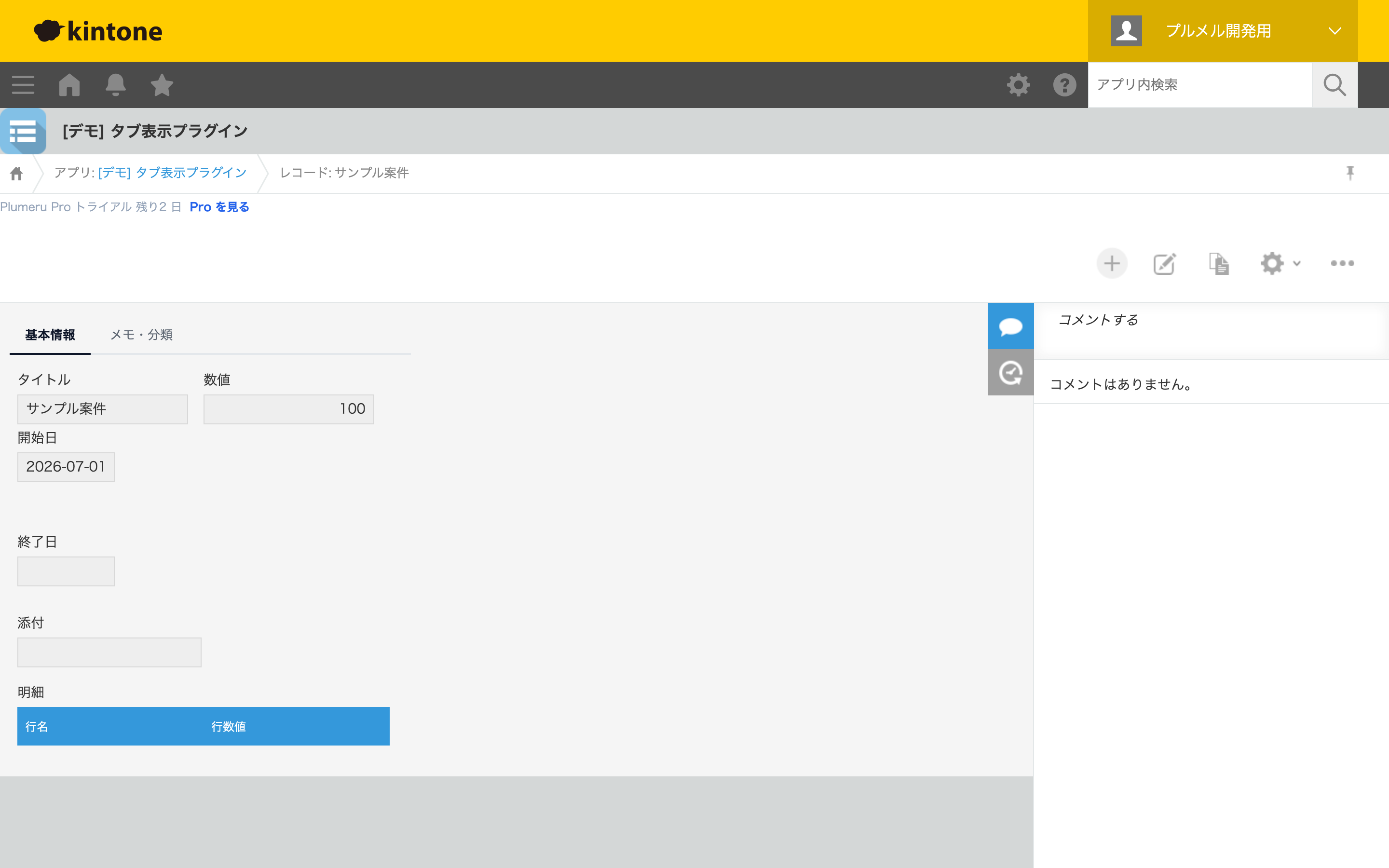
この「まとまりをタブで切り替える」を実現するのが、タブ表示プラグインです。フォームの「グループ」がそのままタブになり(グループ名=タブ名)、タブの切り替えで必要な面だけを見られるようにします。すでにグループで整理しているアプリなら、プラグインを追加するだけで動き、タブの設定は不要です。詳細画面だけでなく作成・編集画面にも対応しているので、縦に長い入力画面もタブで切り替えながら入力できます。グループに入っていないタイトルなどの主要項目や表は、自動で「その他」タブにまとまります。
できないことも書いておきます。タブの単位はグループです。グループを使わずに項目を1つずつタブへ割り当てることはできません(逆に言えば、タブの構成はフォームのグループ設計そのものです)。また、タブはあくまで“見せ方”の整理で、項目そのものを増減させるものではありません。入力時に条件で項目を出し分けたい場合はフィールドを条件で表示・非表示にする方法(入力支援)が向きます。役割を分けて考えると選びやすくなります。
進め方は、(1) 項目を「基本情報」「対応履歴」のようなまとまりでグループにする → (2) プラグインを追加してタブ表示を確かめる → (3) タブにしたくないグループがあれば設定のチェックで外す、の順がスムーズです。Plumeru では30日間、全アプリで無料で試せます。
よくある質問
kintone 標準で詳細画面をタブに分けられますか?
標準にはフィールドをグループにまとめて開閉する機能はありますが、タブで切り替える表示はありません。項目が多いと縦に長い画面をスクロールして探すことになります。タブ表示プラグインで、項目をタブに分けて切り替えられます。
編集画面でもタブ表示になりますか?
なります。タブ表示プラグインは詳細画面に加えて作成・編集画面にも対応しており、入力中もタブで切り替えられます。表示していないタブの項目もそのまま保存され、入力エラーが別のタブに隠れている場合は保存時にそのタブへ自動で切り替わります。
タブの分け方は自由に決められますか?
タブの単位はフォームの「グループ」です。基本情報・対応履歴のようにグループで項目をまとめておくと、そのグループがそのままタブになります(グループ名=タブ名)。タブにしたくないグループは設定のチェックで外せます。詳しくは使い方ガイドをご確認ください。
この課題を解決するプラグイン
タブ表示プラグイン
フォームのグループがそのままタブになり、詳細・作成・編集画面を見やすく整理。縦に長い画面を、必要な面だけ切り替えて見られる画面にします。30日間はカード登録なしで全機能を試せます(終了後に勝手に課金されることはありません)。
全プラグインを定額でまとめて使うなら Pro プランも。料金プランを見る
kintone 活用のヒントをメールで
新しい使い方の記事や新プラグインのお知らせを月数回お届けします(配信解除はいつでも)。