ビュー・画面のカスタマイズ ・ 導入ガイド
画像一覧プラグイン
Image Gallery
現場のこんな時に商品・物件・制作物などを、文字中心の一覧を壊さず画像で俯瞰したい時。
一覧に表示中のレコードから添付画像を安全に取得し、タイトル付きカードとして一覧上部へ並べます。
kintone 標準の一覧と何が違う?
標準一覧を置き換えず、現在ページの添付画像から最新または最初の1枚を補助カードとして追加します。
- 画像中心で複数レコードを比較しにくい
- カード表示を作るにはカスタムビュー管理が必要
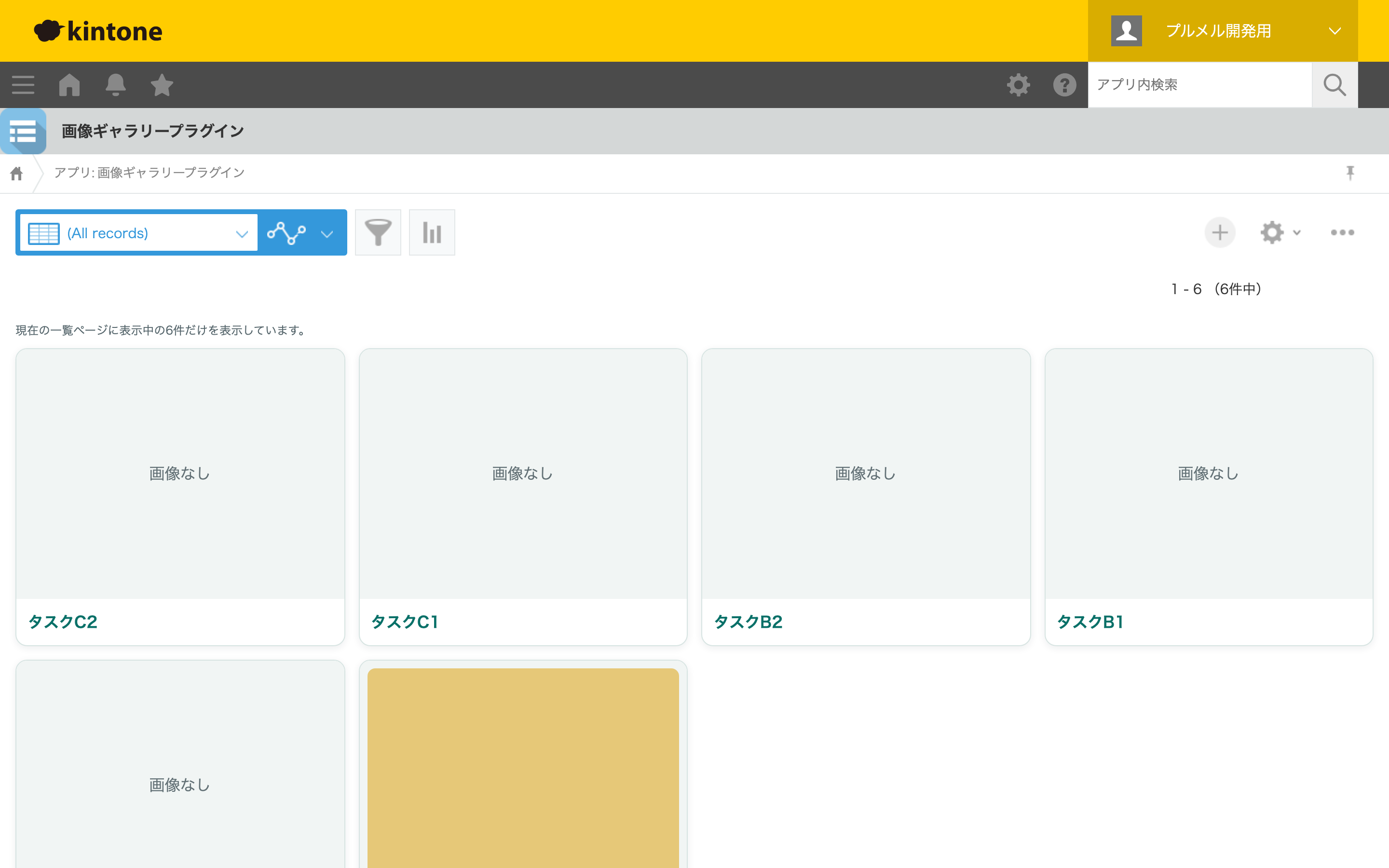
- 現在ページの画像を2〜6列カードで表示し、ほかの画像枚数も案内
- 権限内のfileKeyをヘッダー付きで取得しBlob URLへ変換
同じ目的の製品を探す方へ:一覧・ビュー拡張のkintoneプラグイン比較(価格・無料枠・試用を公式情報で確認)
概要
画像一覧プラグインは、一覧に表示中のレコードから添付画像を安全に取得し、タイトル付きカードとして一覧上部へ並べます。
標準一覧を置き換えず、現在ページの先頭添付画像を補助カードとして追加します。
できること
現在の一覧ページのレコードだけを対象にします
JPEG・PNG・GIF・WebPの先頭添付を表示します
タイトル・補足・詳細リンクをカードへ表示します
実際の画面でできることを確認
向いている場面
商品・物件・制作物などを、文字中心の一覧を壊さず画像で俯瞰したい時。
全件ギャラリー、画像編集、スライドショー、画像内容の自動解析が必要な時。
画像一覧プラグインを無料で試す
社内稟議・上長への共有には、製品概要(PDF・1枚/印刷対応)をご利用ください。

サイボウズ オフィシャルプロダクトパートナー
Plumeru を提供する株式会社スターフィッシュは、サイボウズ株式会社のオフィシャルパートナー制度(Cybozu Partner Network)にプロダクトパートナーとして加入しています。
導入手順
はじめてでも迷わないよう、ダウンロードから動作確認までを順に説明します(所要 初期設定 3分前後)。
- 署名付き ZIP をダウンロード:上の「ダウンロード」から署名付き ZIP を保存します。
- kintone にプラグインを読み込む:kintone 画面右上の歯車から「kintone システム管理」→「プラグイン」を開き、「読み込む」で保存した ZIP をアップロードします。これでドメインにプラグインが登録されます。
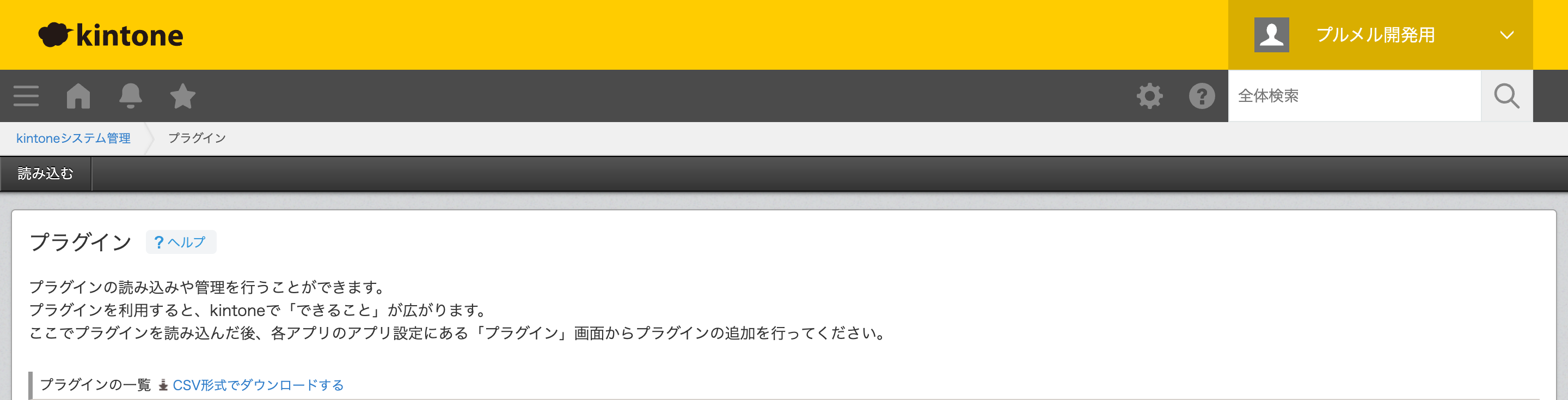
kintoneシステム管理のプラグイン読み込み画面 画像を原寸で開く - 使いたいアプリに追加する:対象アプリを開き、「アプリの設定」→「プラグイン」→「プラグインを追加」で「画像一覧プラグイン」を選びます。
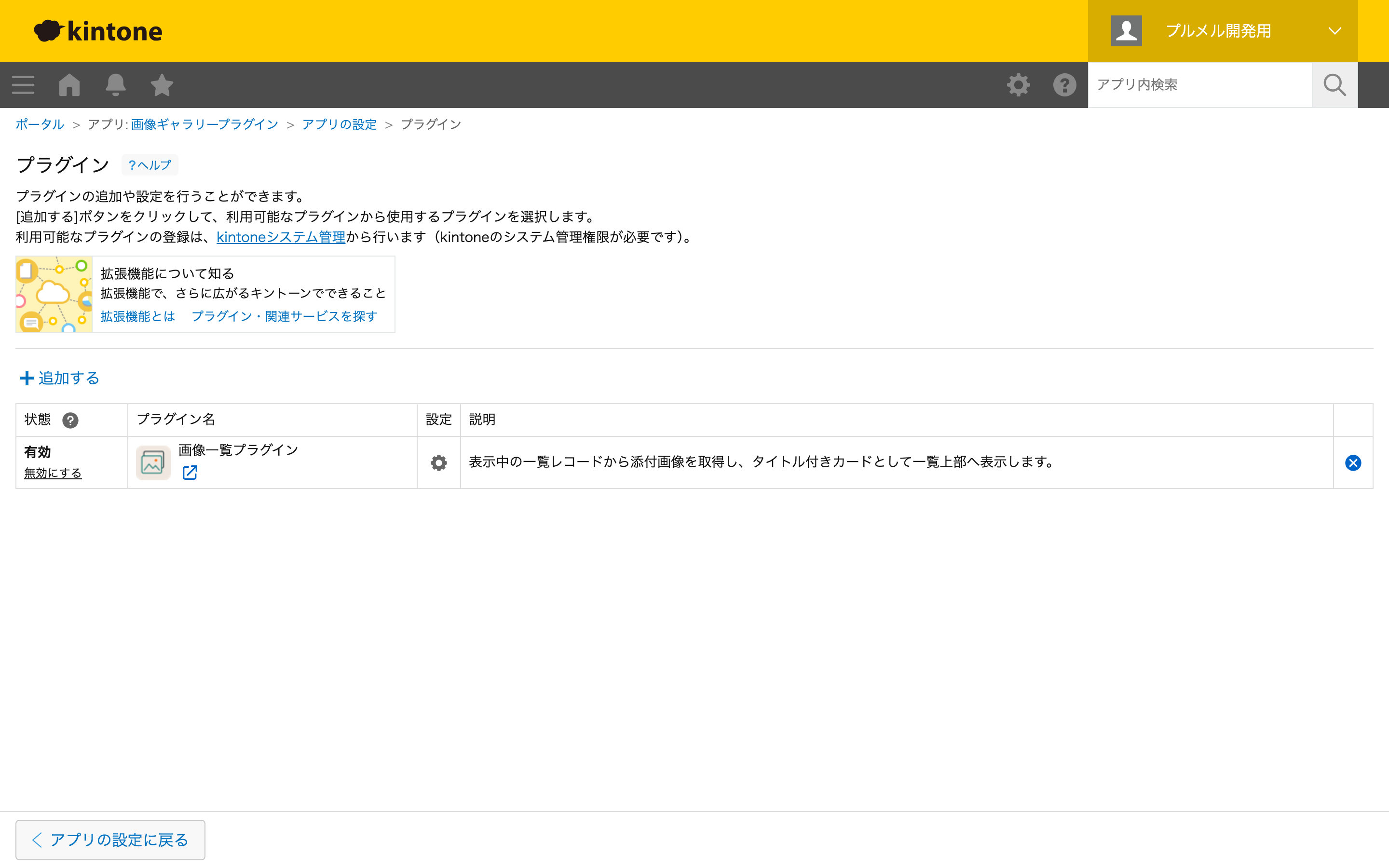
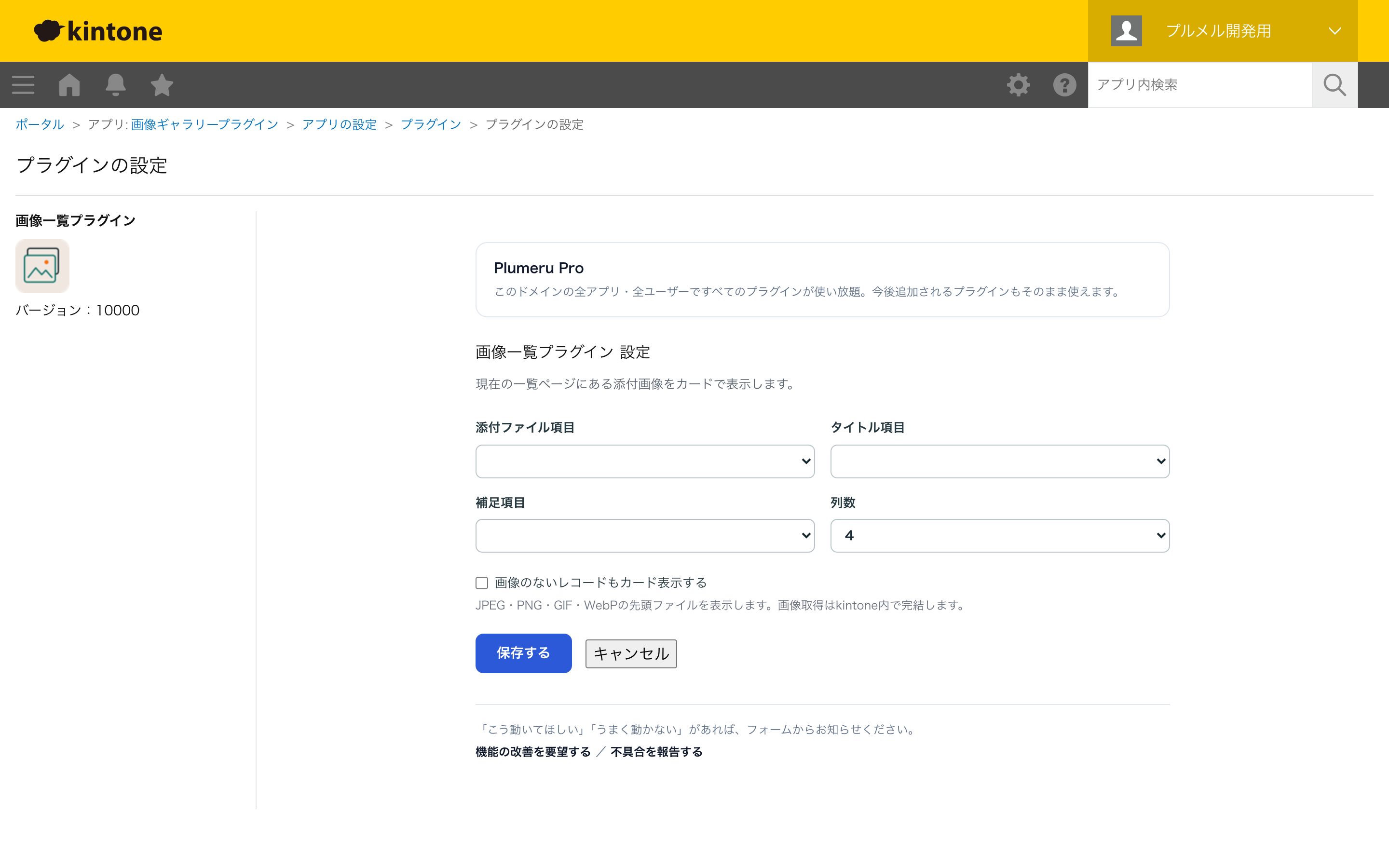
アプリ設定:画像一覧プラグインを追加した状態 画像を原寸で開く - プラグインを設定する:追加した「画像一覧プラグイン」の設定(歯車アイコン)を開き、項目を設定して「保存」します。
設定のポイント:添付ファイル、タイトル、任意の補足項目、列数、最新/最初のどちらを表示するかを選びます。 - アプリを更新して反映する:アプリ右上の「アプリを更新」を必ずクリックします(更新しないと変更が反映されません)。
- 動作を確認する(サンプル検証):一覧画面を開くと一覧表示時にプラグインが動きます。テスト用のアプリ/レコードで「商品・物件・制作物などを、文字中心の一覧を壊さず画像で俯瞰したい時」を実際に試し、想定どおり動くか確認しましょう。
お試し中は、プラグインが動作する画面の上部に小さな「Plumeru 提供」クレジットが表示されます(Pro では非表示)。うまく動かない時は、対象の項目の指定と、「アプリを更新」を実行済みかをご確認ください。
うまく動かない・不具合の通報
画像一覧プラグインがこのガイドの説明どおりに動かない、または不具合を見つけた場合は、こちらからお知らせください。内容を確認し、できるだけ早く修正します。
不具合を通報する仕様メモと制限
- 現在の一覧ページのレコードだけを対象にします
- JPEG・PNG・GIF・WebPから最新または最初の1枚を表示し、ほかの画像枚数も案内します
- タイトル・補足・詳細リンクをカードへ表示します
- 画像取得は同一セッション・4並列で行います
- 全件再取得、標準一覧の置換、画像編集には対応しません
- 画像以外の添付は表示対象に含めません
- パソコン版とモバイル版の一覧画面で表示できます
 関連レコード一覧表示プラグイン
顧客・案件・請求など、親レコードから関連アプリの履歴をその場で参照したい時。
できること・使い方を見る → 添付ファイル表示プラグイン
添付ファイル欄がアプリ内に散らばっていて、写真や見積書を毎回スクロールして探すのが手間な時。
できること・使い方を見る → 一覧条件書式プラグイン
期限超過・未対応・高額案件など、注目すべきレコードを一覧でひと目で見分けたい時。
できること・使い方を見る →変更履歴
v1.1.3
2026-09-14
- トライアル終了後に停止しているドメイン(2026年9月14日以降に導入・恒久無料プランなし)で、動作画面と設定画面に「トライアル終了のため停止中・Pro で再開できます」と表示するようにしました(既存ドメインの無料プランの表示・動作は変わりません)。
v1.1.2
2026-09-09
- 画像の読み込みを、画面に表示されたカードだけに変えました。1ページに多くのレコードが並ぶアプリでも、スクロールしていない画像は読み込まないため、表示が速くなり kintone の API 消費も減ります。
過去の変更履歴を表示(残り11件)
v1.1.1
2026-09-07
- ゲストスペースのモバイル版で、画像カードから正しいレコード詳細画面を開けるようにしました。
v1.1.0
2026-09-06
- スマートフォン・タブレットの kintone モバイル画面でも、一覧を画像カードで表示できるようにしました。
v1.0.8
2026-08-17
- 設定画面に、そのプラグインで最初に知っておきたい点を表示するようにしました(設定画面のみの変更で、通常画面の動作は変わりません)。
v1.0.7
2026-08-15
- 設定画面のお知らせ先の登録に、確認メールの手順を追加しました。メール内のボタンを押すと登録が完了します(設定画面のみの変更で、通常画面の動作は変わりません)。
v1.0.6
2026-08-15
- 設定画面に、不具合や重要な更新のお知らせ先(メールアドレス)を登録できる欄を追加しました(設定画面のみの変更で、通常画面の動作は変わりません)。
- 設定画面の改善要望・不具合報告の案内に、不具合のご報告には原則1営業日以内に受付のご連絡をする旨を明記しました。
v1.0.5
2026-08-13
- 不具合の原因調査に使う診断情報に、kintone が返すエラーコードと発生箇所を含めるようにしました(通常画面の動作は変わりません)。
v1.0.4
2026-08-12
- 設定画面に、創業期 導入パートナーの募集案内を表示するようにしました(設定画面のみの変更で、通常画面の動作は変わりません)。
v1.0.3
2026-08-08
- 設定画面の下部にある改善要望・不具合報告の案内に、いただいた内容は開発者が直接確認し、不具合は優先してすみやかに修正している旨を追記しました(設定画面のみの変更で、通常画面の動作は変わりません)。
v1.0.2
2026-07-21
- カレンダー形式の一覧を開くと内部エラーが発生する問題を修正しました(ギャラリーは表形式の一覧のみに表示します)。
v1.0.1
2026-07-18
- 対応画像から最新または最初の1枚を選べるようにし、複数画像があるカードへ残り枚数を表示するよう改善しました。
v1.0.0
2026-07-17
- 初回版。現在の一覧ページにある添付画像をタイトル付きカードで表示できるようにしました。