用途別の選び方+料金比較
【2026年】おすすめのkintoneプラグイン比較|選び方・料金
kintone は標準でも便利ですが、「一覧が見にくい」「進捗や予定を俯瞰したい」「入力ミスが減らない」「関連するアプリの情報をその場で見たい」といった、もう一歩の使いやすさはプラグインで補えます。とはいえ種類が多く、どれを選べばいいか迷いがちです。この記事では、よくある困りごとから選べる便利なkintoneプラグインを用途別に紹介し、あわせて gusuku Customine・krewSheet・トヨクモなど主要なプラグイン・連携サービスの料金比較表(2026年7月時点・各社公式確認)も掲載します。
選び方のポイント
プラグインは「いま一番困っている画面と作業」から選ぶと失敗しません。困りごとを起点に、(1) 一覧画面、(2) 一覧をビューで見える化(カンバン・カレンダー・工程表)、(3) 詳細画面、(4) 作成・編集画面、(5) アプリ間連携の5つの用途に分けて、それぞれおすすめを挙げていきます。気になったものは各プラグインの使い方ガイドからすぐ確認できます。
一覧画面を便利にする
1. 一覧をその場でサッと絞り込みたい → 一覧テキスト絞り込み検索
「案件一覧から目的のレコードを探すのに毎回検索条件を組むのが面倒」。そんな時は、一覧ページを入力した瞬間に絞り込むプラグインが便利です。会社名や担当者、ステータスを軸に、表示中のレコードを即座に絞れます。詳しくは使い方ガイドと、関連記事のkintone 一覧の絞り込み検索プラグイン|標準検索との違いと無料の始め方をどうぞ。
2. 一覧を見ながらまとめて直したい → 一覧画面編集
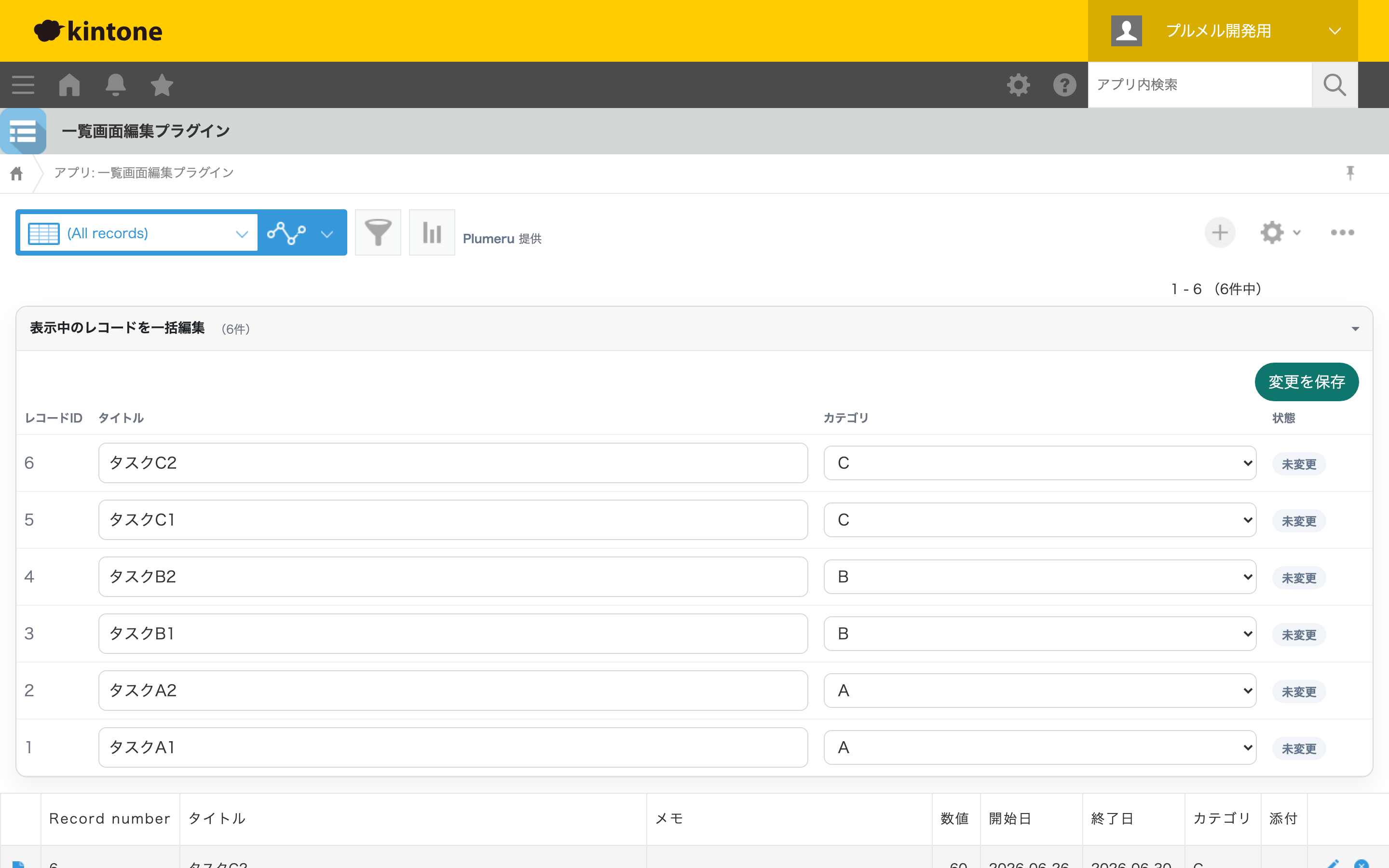
「ステータスや担当者を1件ずつ詳細画面を開いて直すのが手間」。一覧画面編集は、一覧上部の編集パネルから、表示中のレコードをまとめて更新できます。軽い修正の繰り返しが一気に楽になります。使い方ガイド、関連記事はkintoneの一覧でインライン編集する方法です。
3. 期限超過や要対応をひと目で見分けたい → 一覧条件書式
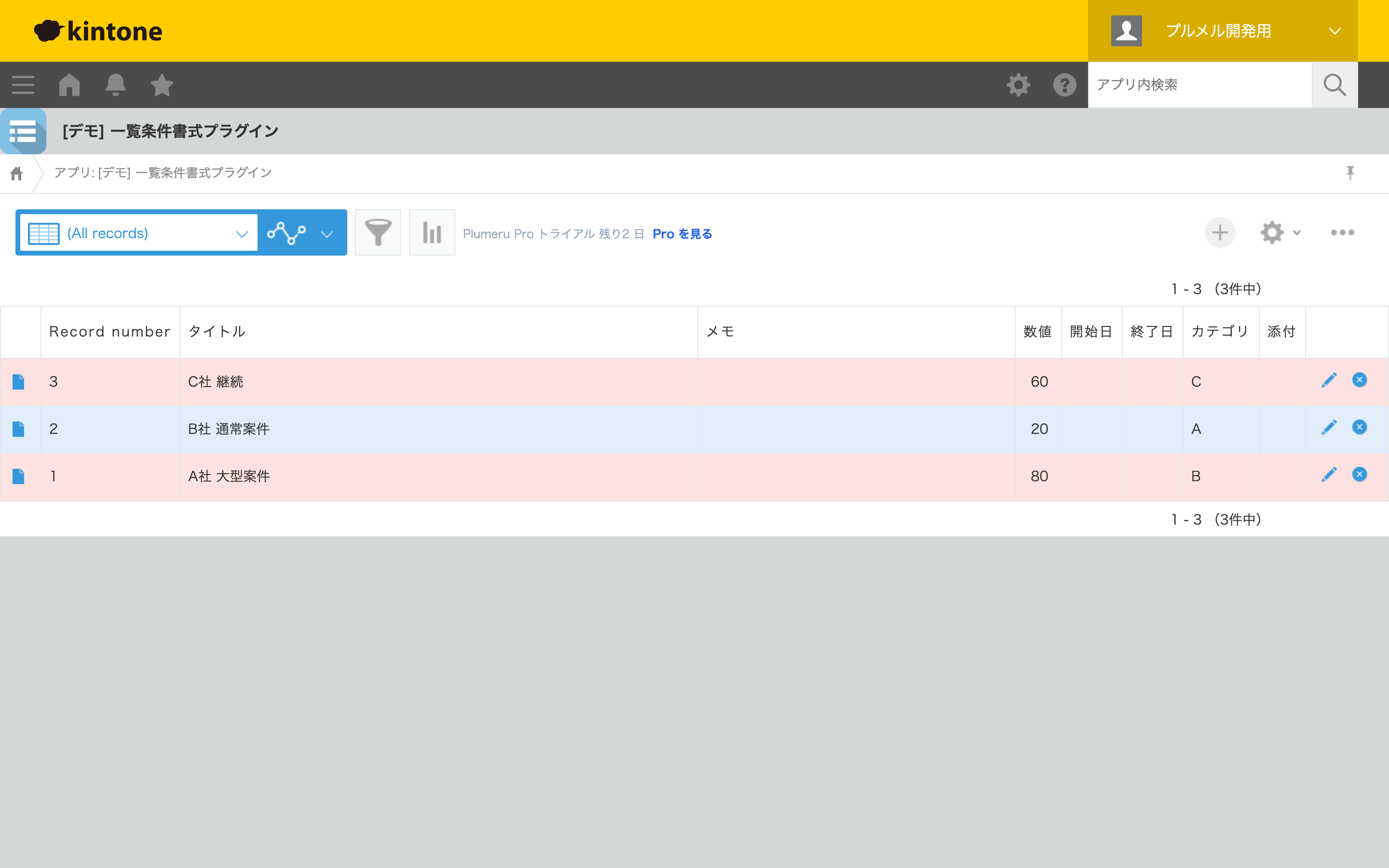
「納期が過ぎた案件や未対応の行が、同じ色で並ぶ一覧に埋もれてしまう」。一覧条件書式は、条件に合う行を一覧でまるごと選んだ色に自動で色分けします。「期日が今日より前なら赤」「未対応なら黄色」を画面設定だけで指定でき、毎日の確認が速くなります。使い方ガイド、関連記事はkintoneの一覧を条件で色分けする方法です。
4. 複数レコードの明細(サブテーブル)をまとめて確認したい → テーブルデータ一括表示
「受注明細や工数行が各レコードの明細(サブテーブル)に散らばっていて、横断して見られない」。テーブルデータ一括表示なら、親レコードをまたいで明細の行を一覧でまとめて確認できます。使い方ガイド、関連記事はkintoneのサブテーブルを一覧表示する方法です。
一覧をビューで見える化する
5. 進捗をカード方式で管理したい → カンバン
「案件がいまどの段階にあるのか、表だと流れがつかみにくい」。カンバンは、一覧のレコードをステータスごとのレーンにカードで並べ、カードのドラッグ&ドロップで進捗を更新できます。見ながらそのまま動かして管理できるのが利点です。使い方ガイド、関連記事はkintoneでカンバン方式のタスク・案件管理をする方法です。
6. 予定を月単位で俯瞰し、動かして調整したい → カレンダー
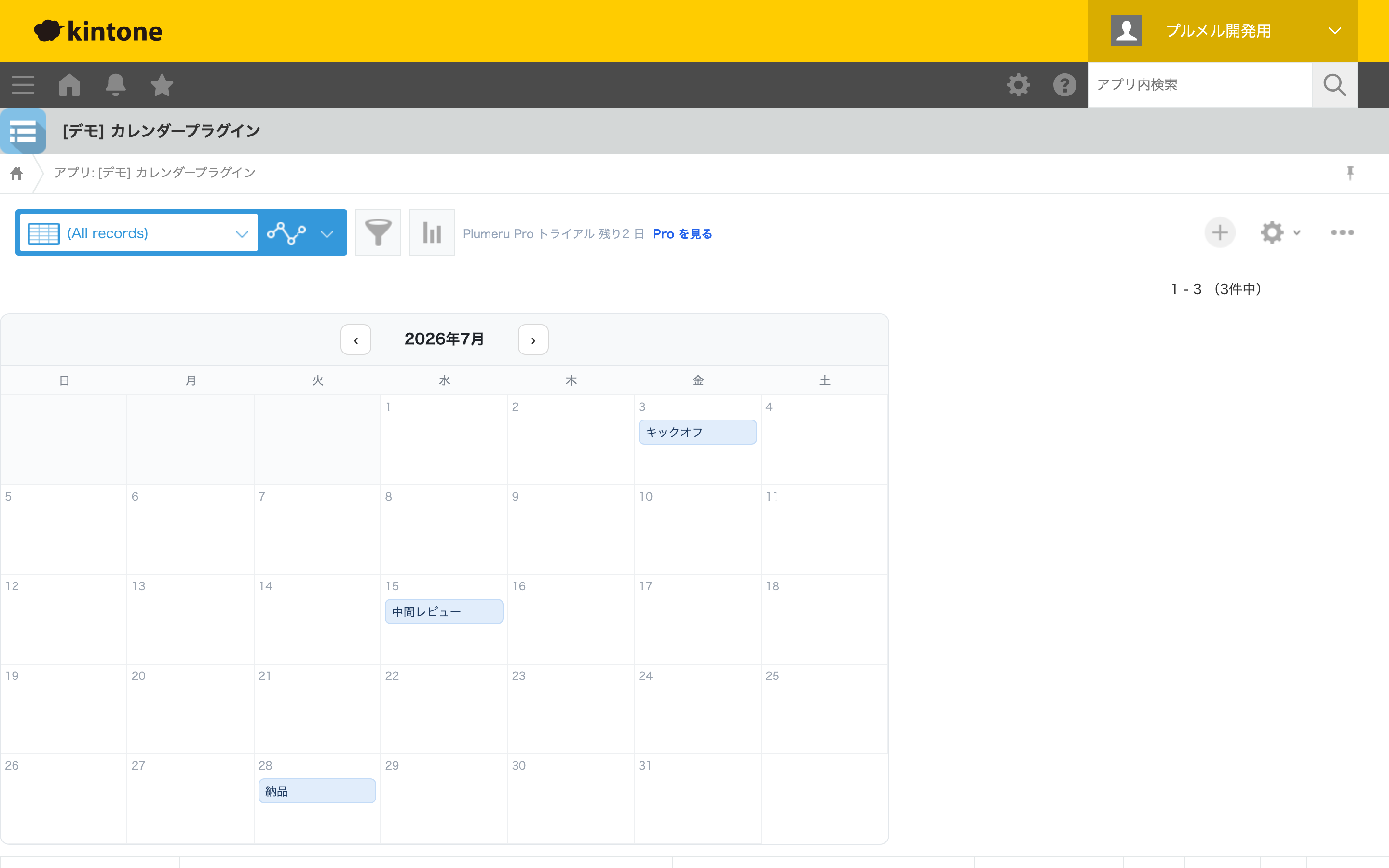
「訪問予定や納期を月でまとめて見たい。ずれたらその場で日付を直したい」。カレンダーは、一覧のレコードを日付項目でカレンダー表示し、予定をドラッグ&ドロップで別の日へ移せます。標準のカレンダー表示にない「動かして調整」ができます。使い方ガイド、関連記事はkintoneの予定をカレンダーで管理する方法です。
7. 工程や進捗を横棒で俯瞰したい → 日程・工程ボード
「タスクの予定を一覧で持っているが、全体の流れや重なりが見えにくい」。日程・工程ボードプラグインは、開始日・終了日を持つレコードを工程表として見える化し、工程と進捗をざっと俯瞰できます。使い方ガイド、関連記事はkintoneでガントチャート・工程表を無料で作る方法です。
詳細画面を見やすくする
8. 親レコードから関連アプリの履歴を見たい → 関連レコード一覧表示
「顧客の詳細画面を見ながら、別アプリの対応履歴も同じ画面で確認したい」。関連レコード一覧表示は、詳細画面に関連アプリのレコード一覧を見やすく差し込みます。アプリを行き来する手間が減ります。使い方ガイド、関連記事はkintoneで関連レコードを一覧表示する方法です。
9. 添付ファイルの確認を詳細画面内で早くしたい → 添付ファイル表示
「現場写真や見積書の添付を確認するのに、添付欄を探してダウンロードするのが手間」。添付ファイル表示は、詳細画面の専用パネルに添付ファイルを見やすくまとめます。確認のテンポが上がります。詳しくは使い方ガイドと、関連記事のkintoneの添付ファイル・画像を見やすく表示する方法をどうぞ。
10. 項目が多い画面をタブで整理したい → タブ表示
「画面の項目が縦に長く、目的の情報まで探すのに時間がかかる」。タブ表示は、フォームのグループをそのままタブに変え、クリックで切り替えて見られます(グループ名=タブ名・設定不要)。詳細画面だけでなく作成・編集画面にも対応します。使い方ガイドをご覧ください。
11. 添付画像に注釈を書き込んで共有したい → 画像注釈
「現場写真や図面の『ここを直す』を、画像に直接書いて共有したい」。画像注釈は、詳細画面の添付画像にフリーハンドで注釈を加え、注釈版を新しいファイルとして添付欄に保存できます。PC・タブレットのタッチ操作にも対応します。使い方ガイドをご覧ください。
12. 画面に説明やマニュアルへの導線を置きたい → 画面ガイド
「入力に迷う項目に説明を添えたい」「関連アプリやマニュアルへの導線を画面に常設したい」。画面ガイドは、詳細・一覧画面の上部にリンクをボタンで配置し、詳細画面の項目にホバーで出る説明ツールチップを付けられます。すべて画面の設定だけ(コード不要)で用意できます。使い方ガイドをご覧ください。
作成・編集画面の入力をラクにする
13. 入力中の出し分け・表記統一・採番をしたい → 入力支援
条件での項目の表示/必須切り替えは条件分岐必須・表示切替、全角/半角・大小文字・空白の統一は文字整形、接頭辞+連番は自動採番が担当します。他の項目へ値を自動入力・連動させたい時は条件分岐自動入力を使います。役割ごとに必要なものだけ選べます。
14. 保存時に条件で自動入力したい → 条件分岐自動入力
「種別ごとに保存時に自動で値を入れたい」「入力内容に応じて別の項目を自動で埋めたい」。条件分岐自動入力は、保存時に条件を判定して別の項目へ値を自動入力するルールを、画面の設定だけで作れます。なお「失注の時は理由を必須にしたい」のような条件付きの必須化は、13 の条件分岐必須・表示切替の担当です。使い方ガイド、関連記事はkintoneで条件付き必須・入力チェックを自動化する方法です。
15. 同じレコードの同時編集による上書き事故を防ぎたい → 同時編集ガード
「2人が同じレコードを同時に開いて編集し、後から保存した方で上書きされてしまう」。同時編集ガードは、いま誰が編集中かを詳細画面のバナーと一覧のバッジで見える化し、編集の重なりによる事故を未然に防ぎます。ロックは自動で更新・失効するので、放置されたロックも残りません。使い方ガイドをご覧ください。
アプリ間連携に
16. 保存時に別アプリへ値を反映したい → アプリ間レコード更新
「案件を更新したら、マスタや進捗アプリの該当レコードにも同じ値を反映したい」。アプリ間レコード更新は、保存時に別アプリの対応レコード1件へ、必要な値だけを確実に反映します。二重入力の手間と転記ミスをなくせます。詳しくは使い方ガイドと、関連記事のkintoneで別アプリのレコードを保存時に自動更新する方法をどうぞ。
17. レコードを別アプリへ新規レコードとして起票したい → アプリ間コピー
「問い合わせから案件、見積から受注のように、いまのレコードを別アプリへ引き継いで起票したい」。アプリ間コピーは、詳細画面のボタンや一覧の一括操作で、レコードを別アプリへ新しいレコードとしてコピーします。コピーする項目の対応は項目名で設定でき、コピーできない型は自動でスキップします。使い方ガイドをご覧ください。
18. 明細(サブテーブル)の各行を別アプリへ展開したい → テーブル転送
「受注の明細行を在庫・出荷アプリへ、見積の品目を発注アプリへ、行ごとに引き継ぎたい」。テーブル転送は、詳細画面のボタンで明細の各行を別アプリへ「1行=1レコード」としてまとめて転送します。顧客名・案件名など親レコードの値を、転送する全行に共通で添えることもできます。使い方ガイドをご覧ください。
住所入力・現場入力・帳票・集計に
19. 郵便番号から住所を自動入力したい → 郵便番号住所入力
「顧客や配送先の住所を毎回手入力し、表記ゆれや打ち間違いが起きる」。郵便番号住所入力は、郵便番号から都道府県・市区町村・町域とよみがなを対応する項目へ自動入力します。使い方ガイドをご覧ください。
20. スマートフォンでQR・バーコードを読み取りたい → QR・バーコード入力
「商品・備品・会員証のコードを見ながら転記するのが手間」。QR・バーコード入力は、カメラや画像からコードを読み取り、結果を指定項目へそのまま、または分割して入力します。使い方ガイドをご覧ください。
21. レコードをA4帳票で印刷・PDF保存したい → 帳票印刷
「見積書や作業報告書を、詳細の1件または一覧の複数件から出力したい」。帳票印刷は、画面で組み立てたレイアウトをA4帳票として印刷・PDF保存できます。使い方ガイドと帳票出力の選び方をご覧ください。
22. 一覧上部でKPIと分類別件数を見たい → 簡易ダッシュボード
「案件数・売上合計・ステータス別件数を、一覧を開いた時点ですぐ把握したい」。簡易ダッシュボードは、現在のアプリの一覧上部に件数・合計・平均のKPIカードと分類別の棒グラフを表示します。使い方ガイドをご覧ください。
主要なkintoneプラグイン・連携サービスの料金比較【2026年7月】
ここからは、kintone のプラグイン・連携サービスを検討するときによく名前が挙がる主要サービスを、実名・料金つきで整理します。料金はすべて 2026年7月時点に各社公式サイトで確認したものです(税込・税抜が社によって異なるため個別に明記)。課金単位もドメイン定額・ユーザー数・アプリ数・従量とバラバラなので、単純な金額の大小ではなく「自社の使い方でいくらになるか」で見るのが確実です。最新の料金は必ず各社公式ページでご確認ください。
複数プラグインをまとめて使える「セット型」
1本ずつ契約せず、複数のプラグインを定額でまとめて使えるタイプです。Plumeru もこの型に入ります。
| サービス | 内容 | 料金(2026年7月時点) | 課金単位 | 無料で使える範囲 |
|---|---|---|---|---|
| Plumeru(当サイト) | 本記事で紹介する機能を含む全プラグイン使い放題 | 月3,300円・年33,000円(税込) | kintoneドメイン定額(ユーザー数・アプリ数無制限) | 30日全機能トライアル(カード登録不要)。 |
| Crena Plugin | プラグイン使い放題セット(プランにより9〜30種) | 月3,000円〜20,000円(税抜) | サブドメイン単位 | 無料プランなし・30日トライアル |
| ジョイゾー プラグインパック | 有料17種+無料6種 | 使い放題 月15,000円・年165,000円(税別)/1本 月3,900円 | サブドメイン単位 | 無料プラグイン6種+30日お試し |
| ATTAZoo+(JBCC) | 便利機能セット(19機能) | 年43,200円〜(税抜・30ユーザー) | ユーザー数(30ユーザー単位) | お試し・デモあり |
| TiS プラグイン | 入力補助・一覧系など100種超 | 本体無償(利用申請プラン 年7,500円・税込で案内表示を非表示化) | サブドメイン単位 | 実質無料(未申請だと1アプリ1日1回案内が表示) |
※ 表は横にスクロールできます
単機能・特化型の主要サービス
ひとつの用途を深く作り込んだタイプです。その分野の要件が深い(Excel並みの一覧操作、複雑な帳票レイアウトなど)場合は、セット型より特化型のほうが合うこともあります。正直なところ、機能の深さではそれぞれの分野の特化型が上です。「まず広く安く困りごとを解消したい」ならセット型、「この1点を徹底的に」なら特化型が向きます。
| サービス | 得意分野 | 料金(2026年7月時点) |
|---|---|---|
| gusuku Customine(アールスリー) | ノーコードのkintoneカスタマイズ全般 | 月18,000円(税抜・4アプリ分)〜。無料プランあり(1アプリ・実行制限つき) |
| krewSheet(メシウス) | 一覧のExcelライク編集 | 年275,000円(税込・〜100ユーザー) |
| krewData(メシウス) | 集計・データ加工の自動化 | 年132,000円(税込・フロー3個)〜 |
| krewDashboard(メシウス) | ダッシュボード・グラフ | 年132,000円(税込・シンプル)〜 |
| トヨクモ FormBridge / kViewer / PrintCreator | 外部公開フォーム/外部公開ビュー/帳票PDF | 各 月7,000円(税抜)〜の5コース制 |
| カレンダーPlus(ラジカルブリッジ) | 高機能カレンダー | 39,800円(税別・買い切り・〜20名)〜 |
| レポトン(ソウルウェア) | 帳票出力(PDF/Excel) | 月20,000円(税抜)または買い切り200,000円(税抜) |
※ 各社の料金は改定されることがあります。契約前に必ず公式サイトで最新の料金・条件をご確認ください。M-SOLUTIONS(Smart at tools)など公式サイトに料金非掲載(要問い合わせ)のサービスは表から除いています。
プラグインをまとめて使うなら定額が有利
ここまでのプラグインは、それぞれ違う困りごとに効きます。実際の運用では「一覧の絞り込みも、進捗のカンバンも、入力支援も欲しい」というように複数を組み合わせたくなることが多いものです。Plumeru なら全プラグインを kintoneドメイン単位の定額(Pro=月3,300円・年33,000円/税込)でまとめて使えるため、機能ごとに個別契約する必要がありません。まずは30日間の無料お試しで操作感を確かめ、運用に乗りそうなら Pro へ進む形が無理がありません。30日間はカード登録なしで全機能を試せ、期間終了後に勝手に課金される心配もありません。選び方の整理には無料と有料プラグインの選び方も参考になります。
よくある質問
kintone のプラグインは何を基準に選べばいいですか?
「いま一番困っている画面と作業」から選ぶのがおすすめです。一覧が見にくいなら絞り込み・編集・色分け系、進捗や予定を俯瞰したいならカンバン・カレンダー系、入力ミスが多いなら入力支援系、というように困りごと起点で選ぶと外しません。まず1つ無料で試し、効果を確かめてから広げるのが無理のない進め方です。
プログラミングの知識がなくても使えますか?
はい。ここで紹介しているプラグインは、アプリにプラグインを追加し、画面上で対象の項目などを選ぶ設定だけで動きます。短いものは数分から設定でき、コードを書く必要はありません。
すべてのプラグインを使うと費用はどうなりますか?
Plumeru はすべてのプラグインを定額でまとめて使えるため、機能ごとに個別契約する必要がありません。30日間はカード登録なしで全機能を試せ、Pro プランは月3,300円・年33,000円(税込)で、kintoneドメイン単位の定額です。さらに30日間はカード登録なしで全機能を試せます(期間終了後に勝手に課金されることはありません)。
krewSheet や gusuku Customine などの有名サービスとはどう違いますか?
krewSheet(一覧のExcelライク編集)や gusuku Customine(ノーコードカスタマイズ)などの特化型サービスは、その分野の機能の深さで優れています。一方で料金は年10万円台〜が中心です。Plumeru は「よくある困りごとを広くカバーするプラグイン一式を、ドメイン単位の低額定額(月3,300円・税込)でまとめて使える」ことが特徴で、まず広く安く改善したい場合に向きます。要件が深い分野が明確なら特化型との併用もひとつの方法です。詳しくは料金比較表をご覧ください。
まとめて使うなら
kintone プラグインを定額でまとめて
一覧の絞り込み・編集・色分け、カンバン、カレンダー、関連レコード表示、入力支援、アプリ間連携まで。用途の違うプラグインを kintoneドメイン単位の定額で使えます。まずは30日間、無料で試せます。
どれを選ぶか迷ったら無料と有料プラグインの選び方もどうぞ。
kintone 活用のヒントをメールで
新しい使い方の記事や新プラグインのお知らせを月数回お届けします(配信解除はいつでも)。